Paljud arvutikasutajad puutuvad varem või hiljem kokku olukorraga, kus nende arvuti klaviatuur ei kuva õigesti eesti täpitähti nagu ä, ö, ü ja õ. See võib juhtuda uue arvuti ostmisel, operatsioonisüsteemi uuendamisel või lihtsalt siis, kui kogemata on muudetud klaviatuuri seadeid. Õigesti vormistatud tekst on professionaalse mulje jätmiseks hädavajalik, kuid lisaks visuaalsele poolele on täpitähtede kasutamine oluline ka keelelise täpsuse ja otsingumootorite jaoks. Selles juhendis vaatleme põhjalikult, kuidas erinevates seadmetes ja operatsioonisüsteemides täpitähti seadistada ja kasutada, et kirjutamine oleks kiire ja mugav.
Klaviatuuri paigutuse mõistmine
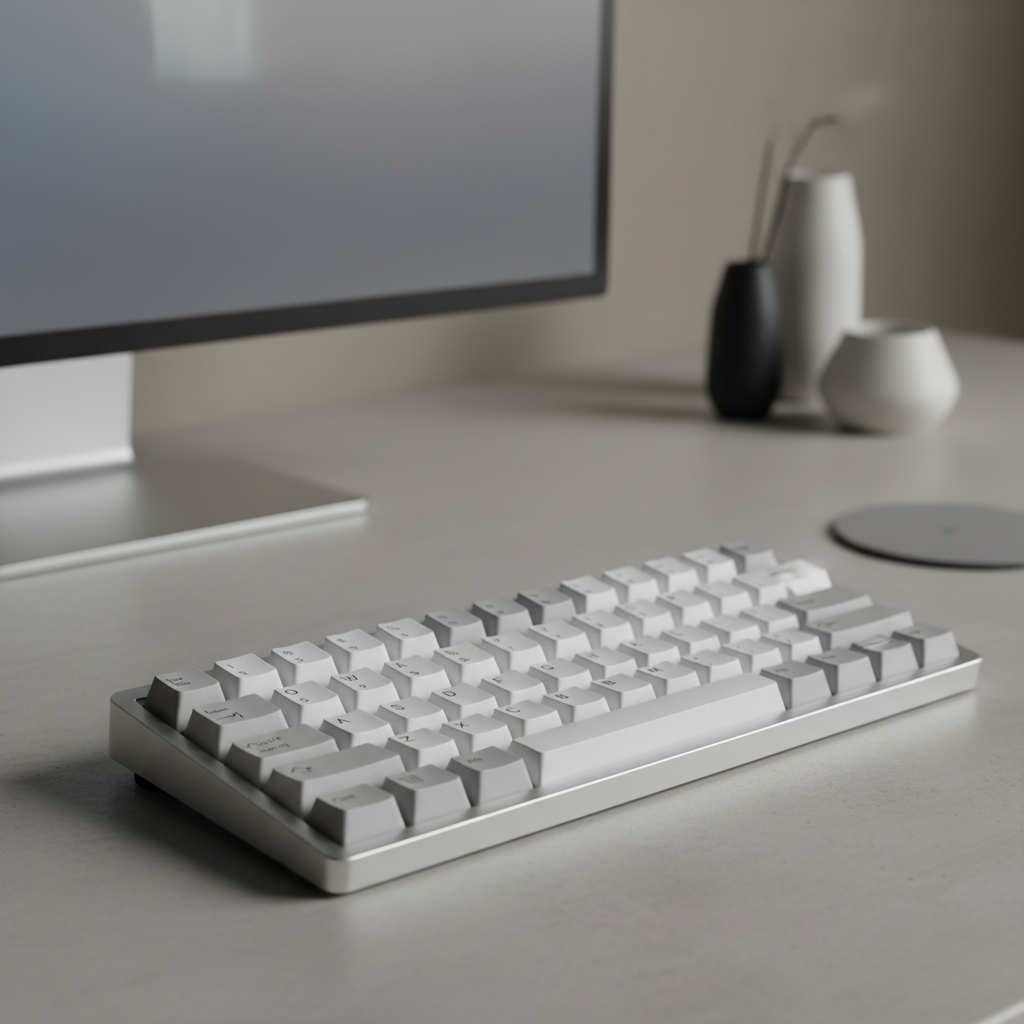
Kõige sagedasem põhjus, miks täpitähti kirjutada ei saa, on vale klaviatuuripaigutus. Arvutitel on kasutusel erinevad standardid, millest levinumad on USA (QWERTY) ja Eesti paigutus. Kui su arvuti on seadistatud USA klaviatuurile, ei pruugi klaviatuuril olevad füüsilised sümbolid vastata ekraanil kuvatavatele märkidele.
Eesti klaviatuuripaigutuse puhul on täpitähed paigutatud loogilistesse kohtadesse. Näiteks klahv, mis asub “P” tähest paremal, on tavaliselt mõeldud “Ü” tähe jaoks. Kui aga sinu arvuti on seadistatud ingliskeelsele režiimile, võib sama klahv trükkida hoopis koolonit või sulge. Seetõttu on esimene samm alati tarkvaralise seadistuse kontrollimine.
Täpitähtede seadistamine Windows operatsioonisüsteemis
Windows on maailma populaarseim operatsioonisüsteem ja selle keelesätete haldamine on üsna intuitiivne. Kui avastad, et täpitähed ei toimi, järgi neid samme:
- Ava “Start” menüü ja vali hammasratta ikoon ehk “Settings”.
- Vali “Time & Language” ja seejärel vasakult menüüst “Language”.
- Kontrolli, kas “Preferred languages” all on olemas “Estonian”. Kui ei ole, klõpsa nupule “Add a language” ja otsi välja “Estonian”.
- Kui eesti keel on lisatud, saad klaviatuuride vahel vahetada kiirklahviga “Windowsi klahv + Tühik” või klõpsates tegumiriba paremas nurgas olevale keeleindikaatorile (tavaliselt ENG või EST).
Oluline on meeles pidada, et Windows võimaldab seadistada ka klaviatuuri füüsilist tüüpi. Mõnikord võib juhtuda, et süsteem on seatud “Estonian” keelele, kuid klaviatuuri tüübiks on jäänud “US”. Veendu, et valitud oleks “Estonian (QWERTY)”.
Täpitähtede kirjutamine macOS seadmetes
Apple’i arvutid on tuntud oma lihtsuse poolest, kuid nende klaviatuuripaigutus võib Windowsi kasutajale alguses võõras tunduda. macOS-is on täpitähtede sisestamine väga hästi integreeritud.
Klahvikombinatsioonid ja hoidevajutus:
- Hoia all tähte (näiteks “o”), mida soovid muuta. Ekraanile ilmub väike menüü, kus saad numbriklahviga valida õige täpitähe (näiteks “ö”).
- Eesti paigutuse kasutamiseks mine “System Settings” -> “Keyboard” -> “Input Sources” ja lisa “Estonian” paigutus. Pärast seda saad hõlpsalt vahetada keeli ülamenüüst või kasutades klahvikombinatsiooni “Control + Tühik” (olenevalt seadistusest).
Mida teha nutitelefonide ja tahvelarvutitega?
Nutiseadmetes on täpitähtede kirjutamine tehtud äärmiselt lihtsaks. Sõltumata sellest, kas kasutad iPhone’i (iOS) või Androidi, toimib loogika sarnaselt arvutiga: süsteemi keele ja klaviatuuri sätete muutmine.
Android: Ava seaded, vali “System” -> “Languages & input” -> “On-screen keyboard”. Vali oma klaviatuur (näiteks Gboard) ja lisa keelte hulka “Eesti”. Nüüd kuvatakse täpitähti kas otse klaviatuuril või saad neid sisestada vastavat tähte all hoides.
iOS (iPhone/iPad): Ava “Settings” -> “General” -> “Keyboard” -> “Keyboards” -> “Add New Keyboard”. Vali nimekirjast “Estonian”. Kui hakkad kirjutama, saad maailmakera ikooni abil vahetada klaviatuuri eesti keele peale. Täpitähed (ä, ö, ü, õ) ilmuvad klaviatuurile automaatselt, kui eesti keel on valitud.
Kuidas lahendada levinud probleeme klaviatuuriga
Mõnikord ei aita isegi õiged seaded, kui klaviatuur ise on füüsiliselt kahjustatud või kui arvutis jookseb taustal protsess, mis segab klaviatuuri sisendit. Siin on mõned tõrkeotsingu näpunäited:
Riistvaraline kontroll: Kui kasutad välist USB-klaviatuuri, proovi seda ühendada teise USB-pordiga. Kui tegemist on sülearvutiga, proovi ühendada väline klaviatuur – kui sellel täpitähed töötavad, on viga sülearvuti enda klaviatuuris.
Mustus ja puru: See võib tunduda naljakas, kuid tihti on klahvide alla sattunud tolm või puru, mis takistab klahvi füüsilist kontakti. Puhasta klaviatuuri suruõhuga või spetsiaalse harjaga.
Tarkvaralised konfliktid: Mõned kiirklahve haldavad programmid (näiteks mängude puhul kasutatavad makro-programmid) võivad klaviatuurisignaale ümber suunata. Proovi arvuti taaskäivitada ja vaata, kas probleem püsib.
Korduma kippuvad küsimused
Küsimus: Mida teha, kui mul pole füüsilisel klaviatuuril täpitähtedele vastavaid märke?
Vastus: See on tavaline probleem, eriti USA paigutusega arvutite puhul. Sa ei pea tingimata uut klaviatuuri ostma. Saate kasutada spetsiaalseid kleepse, mida saab klahvidele kleepida, või õppida ära täpitähtede asukohad (need on üsna standardiseeritud). Aja jooksul tekib lihasmälu ja sa ei pea enam klahvidel olevaid märke vaatama.
Küsimus: Kas on võimalik kirjutada täpitähti ka ilma eesti klaviatuuripaigutust aktiveerimata?
Vastus: Windowsis saab kasutada sümbolite tabelit (Character Map) või sisestada alt-koode, kuid see on väga aeglane. Näiteks Alt+0228 trükib “ä”. See on aga mõeldud pigem üksikute sümbolite jaoks, mitte pidevaks kirjutamiseks.
Küsimus: Miks “õ” täht on alati kõige raskemini leitav?
Vastus: “Õ” on omapärane täht, mida paljudes teistes keeltes ei esine. Eesti paigutusega klaviatuuril asub see tavaliselt klahvil, kus USA klaviatuuril on poolkoolon (;). See on disainitud nii, et see oleks käe all kõige mugavamates kohtades, kui eesti paigutus on aktiivne.
Küsimus: Kas veebibrauseris võib klaviatuur käituda teisiti kui tekstitöötlusprogrammis?
Vastus: Üldjuhul mitte, kuid mõned veebirakendused või mängud võivad kasutada omaenda klaviatuurihaldust. Kui täpitähed töötavad Wordis, kuid mitte brauseris, võib viga olla brauseri lisades või laiendustes.
Alternatiivsed meetodid ja tarkvara
Kui oled edasijõudnud kasutaja ja tunned, et vaikimisi klaviatuuriseaded ei ole sinu jaoks piisavalt paindlikud, on olemas ka kolmanda osapoole tööriistad. Näiteks “AutoHotkey” Windowsis võimaldab luua skripte, kus saad ise määrata, milline klahvikombinatsioon toodab millise tähe. See on eriti kasulik, kui vajad lisaks eesti täpitähtedele ka teiste keelte (nt saksa või prantsuse) tähemärke.
Samuti on olemas virtuaalsed klaviatuurid, mida saab ekraanil kuvada. See on abiks juhul, kui füüsiline klaviatuur on täielikult rivist väljas ja pead hädapärast mõne kirja saatma. Windowsi puhul otsi “On-Screen Keyboard” menüüst ja saad trükkida hiirega klikkides.
Lõpetuseks, kõige olulisem on meeles pidada, et harjutamine teeb meistriks. Isegi kui täpitähtede sisestamine tundub alguses kohmakas, harjub sõrmede lihasmälu uute asukohtadega kiiresti. Kui oled kord oma operatsioonisüsteemi õigesti seadistanud, muutub täpitähtede kasutamine sama loomulikuks osaks kirjutamisest nagu tühiku vajutamine.