Digitaalne asjaajamine on Eestis muutunud loomulikuks osaks meie igapäevaelust. Olgu selleks lepingute allkirjastamine, pangatehingud või riiklikesse registritesse sisse logimine, ID-kaart koos selle juurde kuuluva tarkvaraga on meie turvalise digitaalse identiteedi nurgakivi. Siiski võib aeg-ajalt ette tulla olukordi, kus allkirjastamine ebaõnnestub, kaardi lugeja ei taha koostööd teha või ekraanile ilmub veateade, mida on keeruline lahti mõtestada. Enamasti on nende murede taga aegunud ID-kaardi tarkvara või puudulikud draiverid. Käesolevas artiklis vaatame põhjalikult üle, kuidas hoida oma töövahendid värskena, et digitaalne asjaajamine oleks sujuv ja turvaline.
Miks on tarkvara regulaarne uuendamine kriitilise tähtsusega?
Paljud kasutajad eksivad arvamusel, et kui ID-kaart on kord juba arvutis töötanud, siis jääb see nii igaveseks. Digimaailm on aga pidevas muutumises. Veebibrauserid uuenevad, turvanõuded karmistuvad ja operatsioonisüsteemid teevad läbi muudatusi, mis mõjutavad seda, kuidas arvuti välisseadmetega suhtleb. ID-kaardi tarkvara uuendamine ei ole mitte ainult mugavusküsimus, vaid eelkõige turvalisuse tagatis.
Tarkvaraarendajad väljastavad uuendusi peamiselt kolmel põhjusel:
- Turvapaigad: Küberkurjategijad otsivad pidevalt nõrkusi ja kui mõni turvaauk leitakse, siis uuendus sulgeb selle ukse enne, kui keegi jõuab seda ära kasutada.
- Ühilduvus: Kui uuendate oma arvuti operatsioonisüsteemi (näiteks Windows 10 pealt Windows 11 peale või macOS uuele versioonile), ei pruugi vana ID-kaardi tarkvara enam uue keskkonnaga korrektselt suhelda.
- Funktsionaalsuse parandused: Sageli tehakse tarkvarasse väiksemaid muudatusi, mis kiirendavad allkirjastamise protsessi või muudavad kasutajaliidese intuitiivsemaks, vähendades tehniliste tõrgete riski.
Kui kasutate iganenud tarkvara, võib juhtuda, et ID-kaardi utiliit ei tunne teie kaarti ära või allkirjastamisel tekib viga, mis katkestab protsessi poole pealt. See on eriti frustreeriv, kui vajate kiiresti digiallkirjastatud dokumenti.
Kuidas kontrollida, kas teil on uusim versioon?
Kõige lihtsam viis kontrollida, kas teie arvutis on vajalik tarkvara olemas ja ajakohane, on kasutada ID-kaardi utiliiti (tuntud ka kui ID-tarkvara haldusvahend). See rakendus on loodud spetsiaalselt selleks, et anda teile ülevaade teie kaardi staatusest ja tarkvara olukorrast.
- Avage arvutis “ID-kaardi utiliit”. Leiate selle tavaliselt rakenduste menüüst või kirjutades otsinguribale “ID-tarkvara”.
- Kui utiliit on avatud, kuvab see teile teavet teie kaardi ja arvutisse paigaldatud tarkvara kohta.
- Kontrollige, kas tarkvara pakub teile võimalust uuendamiseks. Kui utiliit teatab, et on saadaval uuem versioon, siis ärge lükake seda edasi – käivitage uuendusprotsess koheselt.
- Veenduge, et ka teie veebibrauserid (Chrome, Firefox, Edge) oleksid samuti ajakohased, sest ID-kaardi lisad (pluginad) töötavad tihedas koostöös brauseriga.
Probleemid allkirjastamisel: levinumad tõrked ja lahendused
Isegi kui tarkvara on uuendatud, võib ette tulla tõrkeid. Enne kui asute arvutit uuesti seadistama, proovige läbi järgmised sammud, mis aitavad 90% juhtudest:
Veateated ja nende tähendus
Kui näete allkirjastamisel veateadet, siis ärge sulgege seda kohe. Sageli sisaldab see infot, kas probleem on kaardis, lugejas või sertifikaatides. “Kaarti ei leitud” tähendab tihti, et lugeja ei saa kaardiga kontakti. “Sertifikaati ei leitud” võib viidata sellele, et sertifikaadid on aegunud või kaardilukk on peal.
Riistvara kontrollimine
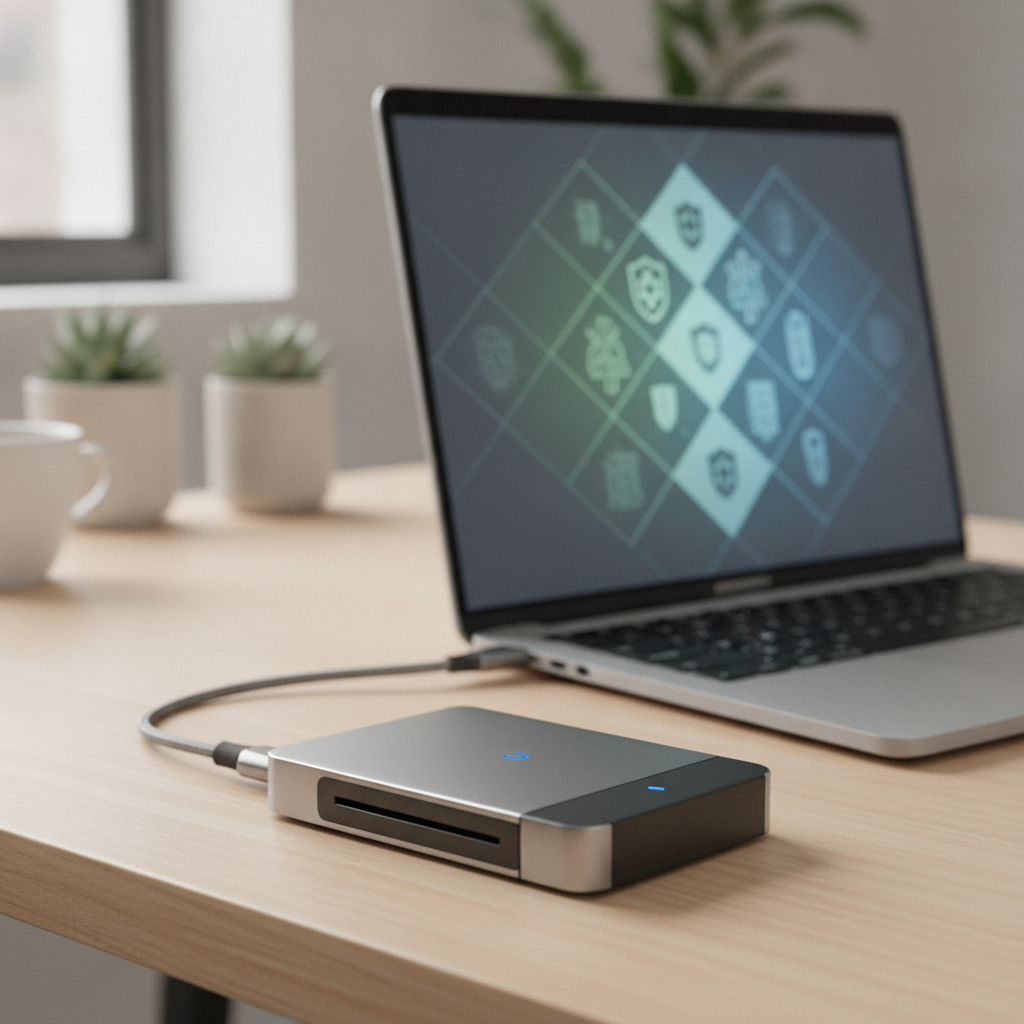
Tihti ei ole probleem tarkvaras, vaid füüsilises ühenduses. Võtke ID-kaart lugejast välja, pühkige kiipi õrnalt pehme riidega (mitte mingil juhul vee või puhastusvahendiga) ja sisestage see uuesti. Kui kasutate välist kaardilugejat, proovige vahetada USB-pesa. Mõnikord tekitavad probleemid arvuti esiküljel asuvad USB-pordid, mis ei saa piisavalt voolu; sel juhul eelistage arvuti tagaosas asuvaid pesasid.
Sertifikaatide uuendamine
Pidage meeles, et ID-kaardi sertifikaadid kehtivad viis aastat. Kuigi füüsiline kaart võib veel terve olla, ei saa te sellega allkirjastada, kui sertifikaadid on aegunud. Kontrollige ID-kaardi utiliidist sertifikaatide kehtivust. Kui need on aegunud, tuleb pöörduda PPA teenindusse uue kaardi saamiseks.
ID-tarkvara puhta paigaldamise meetod
Kui tavaline uuendamine ei aita ja allkirjastamine ikka ebaõnnestub, võib põhjuseks olla vana tarkvara “sabad”, mis segavad uue versiooni tööd. Sellisel juhul on mõistlik teha puhas paigaldus.
- Eemaldage vana ID-tarkvara arvuti juhtpaneeli (Windows) või rakenduste kausta (macOS) kaudu.
- Taaskäivitage arvuti – see on kriitiline samm, et kustutada ajutised failid mälust.
- Minge ametlikule veebilehele id.ee ja laadige alla kõige värskem tarkvarapakett.
- Paigaldage tarkvara uuesti, järgides ekraanil kuvatavaid juhiseid.
- Pärast paigaldamist tehke veel üks taaskäivitus. See tagab, et kõik draiverid on süsteemi õigesti laetud.
Kuidas vältida tõrkeid tulevikus?
Kõige targem on seadistada tarkvara nii, et see uuendaks end automaatselt. Enamik operatsioonisüsteeme ja ID-kaardi tarkvara uuendused pakuvad seda võimalust. Kui lubate automaatsed uuendused, ei pea te muretsema, millal on õige aeg midagi teha – süsteem annab teile märku või teeb töö teie eest ära. Lisaks on soovitatav hoida oma arvuti operatsioonisüsteem alati ajakohane, sest ID-tarkvara tugineb paljuski OS-i turvalisuse funktsioonidele.
Oluline on ka märkida, et avalikes arvutites (näiteks raamatukogus või hotellis) ei pruugi ID-kaardi tarkvara olla kõige värskem. Sellistes kohtades vältige digiallkirjastamist, kui te ei ole kindel arvuti turvalisuses. Eelistage alati isiklikku ja kontrollitud seadet.
Korduma kippuvad küsimused (FAQ)
Kas ma pean pärast igat ID-kaardi uuendamist arvuti taaskäivitama?
Kuigi see ei pruugi alati nõutav olla, on see tungivalt soovitatav. Taaskäivitamine tagab, et kõik uued draiverid laaditakse mälusse ja vanad, võimalikke konflikte tekitavad protsessid suletakse lõplikult.
Mida teha, kui ID-kaardi lugeja ei näita arvutis ühtegi märgutuld?
Kõigepealt proovige teist USB-pesa. Kui see ei aita, ühendage lugeja teise arvutiga. Kui lugeja ei toimi ka teises arvutis, on see tõenäoliselt füüsiliselt katki ja vajab väljavahetamist. Kui aga teises arvutis lugeja töötab, on viga teie arvuti USB-kontrolleri draiverites.
Kas saan allkirjastada ka ilma ID-kaardi tarkvarata?
Jah, tänapäeval on võimalik kasutada Mobiil-ID-d või Smart-ID-d, mis ei vaja eraldi kaardilugejat ega ID-kaardi tarkvara paigaldamist arvutisse. Kuid kui eelistate ID-kaarti, on vajalik tarkvara alati nõutav.
Kas viirusetõrje võib ID-kaardi tööd segada?
Jah, mõned üliaktiivsed viirusetõrje programmid võivad ID-kaardi suhtlust veebilehtedega blokeerida, pidades seda kahtlaseks tegevuseks. Kui teil on probleeme, proovige viirusetõrje korraks välja lülitada ja vaadake, kas allkirjastamine õnnestub. Kui õnnestub, peate viirusetõrje sätetes lisama ID-tarkvara erandite nimekirja.
Kui sageli peaks ID-kaardi tarkvara uuendama?
Soovitatav on hoida sisse lülitatuna automaatsed uuendused. Kui automaatika puudub, kontrollige uuendusi vähemalt kord kvartalis või siis, kui märkate, et veebilehed hakkavad aeglaselt laadima või tekib vigu allkirjastamisel.
Tehnilised eeldused sujuvaks allkirjastamiseks
Lisaks tarkvarale mängivad olulist rolli ka arvuti üldised tehnilised näitajad. Kui arvuti on väga vana või sellel on vähe vaba mälu (RAM), võib ID-kaardi krüpteerimisprotsess kokku joosta, kuna see on protsessori jaoks üsna nõudlik tegevus. Veenduge, et teil oleks piisavalt vaba kettaruumi ja et taustal ei töötaks kümneid ressursinõudlikke programme samal ajal, kui teete digiallkirja.
Samuti on oluline tähelepanu pöörata brauseri laiendustele. Mõned reklaamiblokeerijad (ad-blockers) või privaatsust kaitsvad lisad võivad kogemata blokeerida ID-kaardi skripte, mis on vajalikud allkirjastamise leheküljel suhtlemiseks. Kui te ei saa allkirjastada, proovige avada brauser “Inkognito” režiimis, kus kõik lisad on välja lülitatud. See on kiire ja lihtne viis välistamaks, et mõni brauserilaiendus tekitab konflikti.
Lõpetuseks – hoidke oma ID-kaarti hoolikalt. See on füüsiline objekt, mis võib saada kahjustada. Kui kiip on kriimustatud või kulunud, võib see kaasa tuua ebastabiilse ühenduse, mida ükski tarkvara uuendus parandada ei suuda. Hoidke kaarti kaarditaskus ja vältige selle painutamist. Kui kahtlustate füüsilist vigastust, on aeg kaaluda uue ID-kaardi taotlemist, enne kui satute olukorda, kus allkirjastamine on kriitilise tähtsusega ja kaart annab otsad.
Järgides neid lihtsaid, kuid tõhusaid juhiseid, tagate, et teie digitaalne asjaajamine on alati kiire, mugav ja ennekõike turvaline. Regulaarne hooldus ja tähelepanelikkus säästavad teid stressist ning tagavad, et teie digiallkiri on alati kehtiv ja korrektselt vormistatud.