Go3 on Baltikumi suurim voogedastusplatvorm, mis pakub laia valikut telesarju, filme, spordiülekandeid ja otse-eetris kanaleid. Paljud kasutajad soovivad nautida seda sisu suurel teleriekraanil, kuid rakenduse seadistamine võib erinevate seadmete puhul erineda. Olgu sul kodus nutiteler, Android TV seade või kasutad hoopis mõnda muud lahendust, on Go3 telerisse toomine õnneks üsna lihtne protsess, kui tead, milliseid samme täpselt järgida. Selles põhjalikus juhendis vaatame üle kõik peamised viisid, kuidas Go3 rakendus teleris tööle panna, et saaksid oma lemmikmeelelahutust nautida parimas võimalikus kvaliteedis.
Miks eelistada Go3 vaatamist teleris?
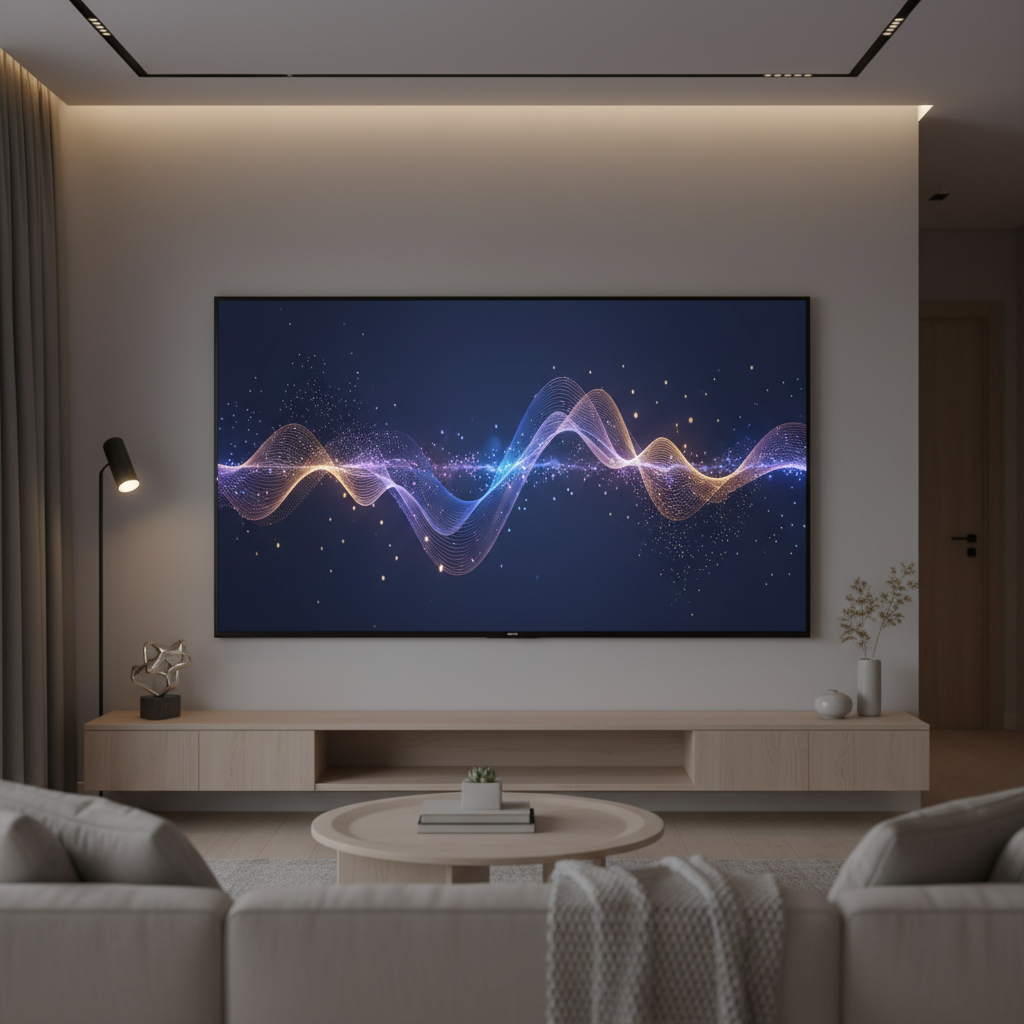
Kuigi Go3 rakendus töötab suurepäraselt nutitelefonides ja tahvelarvutites, pakub teleris vaatamine hoopis teistsuguse ja kaasahaaravama elamuse. Suur ekraan võimaldab paremini jälgida detailirohkeid spordiülekandeid ja nautida filmide kinokvaliteeti, mida väike ekraan ei suuda pakkuda. Lisaks on teleri kasutamine mugavam, kui teler on ühendatud helisüsteemiga, mis loob kodukino atmosfääri.
Lisaks mugavusele on Go3 rakendus nutitelerites optimeeritud pakkuma sujuvat kasutuskogemust. Erinevalt veebibrauseri kaudu vaatamisest on spetsiaalne telerirakendus loodud kasutamiseks puldiga, mis tähendab, et navigeerimine menüüdes, kanalite vahetamine ja sisu otsimine on tehtud võimalikult lihtsaks ja kiireks.
Go3 paigaldamine Android TV-ga varustatud teleritesse
Android TV on üks levinumaid operatsioonisüsteeme nutitelerites. Kui sinu teleris on Android TV või Google TV, on Go3 rakenduse paigaldamine väga sarnane mobiilirakenduse allalaadimisega. See on tõenäoliselt kõige mugavam viis teenuse kasutamiseks.
- Lülita teler sisse ja veendu, et see on ühendatud stabiilse internetiühendusega.
- Ava teleri avaekraanil Google Play poe rakendus (ikoon, mis näeb välja nagu värviline kolmnurk).
- Kasuta otsinguriba ja kirjuta sinna “Go3”.
- Vali tulemustest ametlik Go3 rakendus.
- Klõpsa nupule “Installi” või “Paigalda”.
- Pärast allalaadimist ava rakendus ja logi sisse oma Go3 kasutajatunnustega.
Pärast sisselogimist võib rakendus paluda sul kinnitada seade Go3 veebilehe kaudu või sisestada aktiveerimiskood, mis kuvatakse teleriekraanile. See on turvameede, mis tagab, et sinu konto on kaitstud ja seotud õige seadmega.
Samsungi ja LG nutitelerite eripärad
Mitte kõik nutitelerid ei kasuta Android TV-d. Samsungi telerid kasutavad Tizen OS operatsioonisüsteemi ja LG telerid WebOS-i. Nendes telerites on rakenduste pood veidi erinev, kuid protsess on siiski lihtne.
Samsung (Tizen OS)
Samsungi nutitelerite puhul tuleb avada “Smart Hub” vajutades puldil vastavat nuppu. Sealt leiad rakenduste (Apps) jaotise. Kasuta otsingut, et leida Go3, ning vali “Lisa koduekraanile” või “Installi”. Samsungi puhul on oluline veenduda, et teleri tarkvara on uuendatud, kuna väga vanad mudelid ei pruugi rakendust enam toetada.
LG (WebOS)
LG telerites vajuta puldil “Home” nuppu ja ava “LG Content Store”. Otsi rakendust nimega Go3. Kui oled selle leidnud, klõpsa “Install”. Kui rakendust ei kuvata, kontrolli, kas sinu teleri tarkvara versioon on piisavalt uus.
Alternatiivsed meetodid, kui teler ei toeta rakendust
Kui sinu teler on vanem ja sellele pole võimalik Go3 rakendust alla laadida, ei tähenda see, et pead leppima väikeselt ekraanilt vaatamisega. On mitmeid nutikaid lahendusi, mis muudavad iga HDMI-sisendiga teleri “targaks”.
Chromecast ja selle kasutamine
Google Chromecast on väike seade, mis ühendatakse teleri HDMI-porti. See võimaldab striimida sisu oma nutitelefonist või tahvelarvutist otse telerisse. Kui sul on Chromecast, siis:
- Ava Go3 rakendus telefonis.
- Leia striimimisikoon (ekraan koos Wi-Fi märgiga) rakenduse paremas ülanurgas.
- Vali nimekirjast oma Chromecast seade.
- Video hakkab mängima teleris, samal ajal kui telefon toimib puldina.
HDMI-kaabli ja arvuti kasutamine
Kui sul pole voogedastuspulka, võid alati arvuti HDMI-kaabli abil teleriga ühendada. See on kõige kindlam viis, kuna teler toimib sel juhul lihtsalt kui arvutimonitor. Lihtsalt vali telerist õige HDMI-sisend ja ava Go3 veebibrauseris.
Korduma kippuvad küsimused
Kas Go3 rakendus on tasuta?
Go3 rakenduse allalaadimine on tasuta, kuid teenuse sisu vaatamiseks peab sul olema aktiivne Go3 tellimus. Rakenduse installimine ei too kaasa lisakulusid, kui oled juba tellimuse eest tasunud.
Mida teha, kui Go3 rakendus teleris hangub või ei tööta?
Esimene samm on alati teleri ja ruuteri taaskäivitamine. Eemalda teler vooluvõrgust 30 sekundiks ja pane uuesti sisse. Samuti kontrolli, kas rakendus vajab uuendamist või on teleril uus tarkvaravärskendus. Kui probleem püsib, proovi rakendus kustutada ja uuesti installida.
Kas ma saan Go3 vaadata mitmes teleris korraga?
Sõltuvalt sinu Go3 tellimuspaketist on lubatud piiratud arv seadmeid, kus saad teenust kasutada. Kontrolli oma konto seadetest, kui palju seadmeid on lubatud korraga kasutada ja kas oled jõudnud limiidini.
Kas Go3 töötab kõikides nutitelerites?
Go3 on saadaval enamikus moodsates Android TV, Samsungi ja LG nutitelerites. Väga vanade telerite puhul ei pruugi rakendus enam töötada või pole see poest allalaaditav. Sellisel juhul on lahenduseks väline meediapleier (näiteks Xiaomi TV Box või Google Chromecast).
Kas internetiühenduse kiirus mõjutab pildikvaliteeti?
Jah, HD ja eriti 4K sisu nõuab stabiilset ja kiiret internetiühendust. Kui video kvaliteet on halb, kontrolli oma Wi-Fi leviala või ühenda teler võimalusel otse ruuteriga võrgukaabli abil.
Seadme ühendamine konto ja turvalisuse tagamine
Kui oled rakenduse edukalt paigaldanud, on järgmine ja väga oluline samm oma konto sidumine seadmega. Enamikul juhtudel genereerib teleris olev Go3 rakendus unikaalse koodi, mis tuleb sisestada veebilehel go3.tv/activate. See protsess on turvaline, sest see välistab vajaduse sisestada kasutajanime ja parooli otse teleri puldiga, mis võib olla tülikas ja turvalisuse seisukohast vähem eelistatud.
Lisaks seadme sidumisele tasub aeg-ajalt üle vaadata ka oma konto seaded. Go3 võimaldab hallata aktiivseid seadmeid, mis tähendab, et kui oled näiteks sõbra telerisse sisse loginud ja unustanud välja logida, saad seda teha mugavalt oma mobiili või arvuti kaudu. See on hea viis hoida kontrolli oma kasutajakonto üle ja tagada, et keegi teine sinu piiratud seadmete hulka ei kasutaks.
Teleri seadistamine parimaks pildikvaliteediks
Pärast rakenduse installimist ja kontole sisselogimist tasub natuke aega pühendada ka teleri pildiseadetele. Paljud kasutajad jätavad teleri tehaseseadetesse, kuid sageli saab nende muutmisega märgatavalt parema elamuse.
Kõigepealt veendu, et teleri “Pildi režiim” on seadistatud vastavalt vaadatavale sisule. Filmid ja seriaalid näevad üldjuhul kõige paremad välja “Kino” või “Film” režiimis, mis hoiab värvid loomulikuna. Spordiülekannete puhul võib “Sport” režiim muuta liikumise sujuvamaks, kuigi see võib mõnikord lisada pildile ebaloomulikke varje.
Samuti kontrolli, kas sinu teler toetab HDR-i (High Dynamic Range). Go3 pakub mitmeid sisuallikaid, mis toetavad kõrgemat dünaamilist ulatust, ja kui su teler seda võimaldab, peaks see automaatselt aktiveeruma. Kui pilt tundub liiga tume või kahvatu, kontrolli teleri seadistustest, kas HDR-sisend on teleri vastavas HDMI-pordis lubatud (tihti tähistatakse seda kui “HDMI Ultra HD Color” või “Enhanced HDMI”).
Internetikiiruse optimeerimine sujuvaks vaatamiseks
Voogedastusteenused on väga tundlikud interneti stabiilsuse suhtes. Isegi kui sul on kiire ühendus, võivad Wi-Fi signaali häired tekitada pildi pikseldumist või puhverdamist. Kui märkad, et Go3 rakendus teleris aeg-ajalt peatub, on paar sammu, mida saad ette võtta.
Esimene ja kõige tõhusam on kasutada kaabelühendust. Kui ruuter asub teleri lähedal, ühenda teler ja ruuter Etherneti kaabliga. See kõrvaldab Wi-Fi signaali häiretest tulenevad probleemid. Kui see pole võimalik, veendu, et teler asuks ruuterile võimalikult lähedal ja et signaali teel poleks suuri metallist objekte või peegleid, mis võivad Wi-Fi levikut takistada. Kaasaegsed ruuterid toetavad ka 5GHz sagedusala, mis on teleri jaoks eelistatavam kui vanem 2.4GHz sagedus, kuna see pakub suuremat kiirust ja vähem häireid.
Pidev tarkvara uuendamine
Tehnoloogiamaailm liigub kiiresti ja Go3 rakendus saab regulaarselt uuendusi, mis toovad kaasa uusi funktsioone või parandavad turvaauke. Kui märkad, et teleri rakendus töötab aeglaselt, on see sageli märk sellest, et rakenduse versioon on vananenud. Enamikus nutitelerites on sisselülitatud “Automaatsed uuendused”, kuid alati tasub rakenduste poe kaudu kontrollida, kas rakendusele on saadaval värskendus.
Samuti ära unusta teleri operatsioonisüsteemi ennast. Teleri tootjad annavad välja püsivara uuendusi, mis võivad parandada rakenduste ühilduvust ja üldist süsteemi kiirust. Kui teler annab märku uuendusest, ära lükka seda edasi. See on lihtne viis tagada, et su teler püsiks värskena veel aastaid ja et Go3 rakendus töötaks laitmatult ka tulevikus.
Kokkuvõttes on Go3 telerisse paigaldamine sirgjooneline protsess, mis avab ukse tuhandetele tundidele meelelahutusele. Ükskõik millise telerimudeli või ühendusmeetodi sa valid, on võtmeks stabiilne internet ja õige rakenduse paigaldamine. Nende lihtsate juhiste järgimine tagab, et saad nautida oma lemmiksarju ja otseülekandeid mugavalt diivanilt, nautides kvaliteeti, mida ainult teler suudab pakkuda.