
Arvuti aeglaseks muutumine on paratamatu protsess, millega puutub kokku peaaegu iga tehnikaomanik. Sageli arvatakse ekslikult, et ainus lahendus on kalli riistvara – näiteks uue protsessori või suurema operatiivmälu (RAM) – soetamine või hoopis täiesti uue seadme ostmine. Tegelikkuses on aga enamik jõudlusprobleeme tarkvaralised ning seotud aastate jooksul kogunenud “digitaalse prügi”, valede seadistuste ja taustal töötavate protsessidega. Enne kui haarate rahakoti järele, tasub proovida mitmeid tõestatud meetodeid, mis võivad teie vana masina taas elule äratada ja muuta selle märgatavalt kiiremaks.
Automaatselt käivituvad programmid koormavad süsteemi
Üks kõige levinumaid põhjuseid, miks arvuti käivitub aeglaselt ja töötab uimaselt, on liiga palju programme, mis stardivad koos operatsioonisüsteemiga. Iga kord, kui lülitate arvuti sisse, üritavad programmid nagu Spotify, Skype, Steam ja mitmesugused uuenduste kontrollijad end taustal käima tõmmata. See mitte ainult ei pikenda aega, mis kulub töölaua ette ilmumiseks, vaid need programmid jäävad sageli taustal tööle, tarbides väärtuslikku mälu ja protsessori ressurssi.
Selle kontrollimiseks ja muutmiseks Windowsis on lihtne lahendus:
- Vajutage klaviatuuril korraga klahve Ctrl + Shift + Esc, et avada Tegumihaldur (Task Manager).
- Kui aken on väike, vajutage nupule More details (Rohkem üksikasju).
- Valige vahekaart Startup (Käivitus).
- Vaadake nimekirja programmidest. Pöörake tähelepanu veerule “Startup impact” (Käivituse mõju).
- Tehke paremklõps programmidel, mida te ei vaja kohe arvuti sisselülitamisel, ja valige Disable (Keela).
Oluline on siinkohal mitte keelata programme, mille otstarvet te ei tea, eriti kui need on seotud riistvara draiverite või viirusetõrjega. Kuid enamik vestlusrakendusi ja meelelahutusplatvorme ei pea töötama hetkest, mil arvuti sisse lülitate.
Visuaalsete efektide vähendamine jõudluse nimel
Tänapäevased operatsioonisüsteemid on loodud välja nägema ilusad. Varjud akende all, sujuvad animatsioonid menüüde avanemisel ja läbipaistvad efektid on silmale kenad vaadata, kuid vanema või nõrgema riistvaraga arvuti jaoks on see lisakoormus. Arvuti peab pidevalt joonistama ja renderdama graafilisi elemente, mis ei ole töö tegemiseks hädavajalikud.
Jõudluse parandamiseks saate lülitada Windowsi režiimile, mis eelistab kiirust ilule. Selleks toimige järgnevalt:
- Otsige stardimenüüst “Adjust the appearance and performance of Windows” (Windowsi välimuse ja jõudluse kohandamine).
- Avanenud aknas valige raadionupp Adjust for best performance (Kohanda parima jõudluse saavutamiseks).
- See eemaldab kõik linnukesed efektide eest. Soovi korral võite jätta sisse “Smooth edges of screen fonts” (Ekraanifontide servade silumine), et tekst jääks loetavaks.
- Vajutage Apply ja seejärel OK.
Kuigi Windows võib pärast seda välja näha pisut nurgelisem ja vähem “moodne”, on tulemuseks sageli palju erksam reageerimine kaustade avamisel ja programmide vahetamisel.
Kettapuhastus ja mittevajalike failide eemaldamine
Täis kõvaketas, eriti kui tegemist on süsteemikettaga (tavaliselt C:), aeglustab arvutit märgatavalt. Operatsioonisüsteem vajab vaba ruumi ajutiste failide (cache) salvestamiseks ja virtuaalmälu haldamiseks. Kui vaba ruumi on vähe, peab süsteem pidevalt otsima kohta, kuhu andmeid kirjutada, mis tekitab viivitusi.
Windowsil on sisseehitatud tööriist nimega Disk Cleanup (Kettapuhastus), mis on turvaline ja efektiivne viis ruumi vabastamiseks. Veelgi kaasaegsem lahendus on “Storage Sense” (Mälusensor):
- Minge Settings (Sätted) -> System (Süsteem) -> Storage (Salvestusruum).
- Lülitage sisse Storage Sense. See funktsioon kustutab automaatselt ajutised failid ja tühjendab prügikasti failid, mis on seal olnud üle 30 päeva.
- Käsitsi puhastamiseks valige samast menüüst “Temporary files” (Ajutised failid) ja eemaldage linnukesega märgitud ebavajalikud andmed, nagu Windows Update’i vanad failid või brauseri vahemälu.
Samuti tasub kriitilise pilguga üle vaadata installitud programmid. Paljud arvutid tulevad poest kaasa n-ö “bloatware’iga” – tootja poolt eelinstalleeritud prooviversioonide ja reklaamrakendustega, mida te kunagi ei kasuta. Nende eemaldamine juhtpaneeli (Control Panel) kaudu vabastab ressursse.
Pahavara ja viiruste kontroll
Mõnikord ei ole arvuti aegluse põhjuseks vananev raudvara ega täis ketas, vaid pahaloomuline tarkvara. Viirused, nuhkvara ja eriti krüptokaevandajad (crypto miners) võivad töötada taustal ilma teie teadmata, kasutades ära peaaegu kogu protsessori võimsuse. See muudab tavapärase veebisirvimise või tekstitöötluse piinavalt aeglaseks.
Te ei pea tingimata ostma kallist viirusetõrjet. Windows 10 ja 11 sisseehitatud Windows Security (endine Windows Defender) on tänapäeval väga võimekas. Tehke järgmist:
- Avage Windowsi turvakeskus.
- Valige “Virus & threat protection”.
- Käivitage “Quick scan” või vajadusel “Full scan”, kui kahtlustate sügavamat nakatumist.
Lisaks on soovitatav kasutada aeg-ajalt tasuta pahavara skannereid nagu Malwarebytes (selle tasuta versioon), et saada “teine arvamus”. See programm suudab sageli leida reklaamvara (adware), mida traditsioonilised viirusetõrjed võivad ignoreerida.
Veebilehitseja optimeerimine
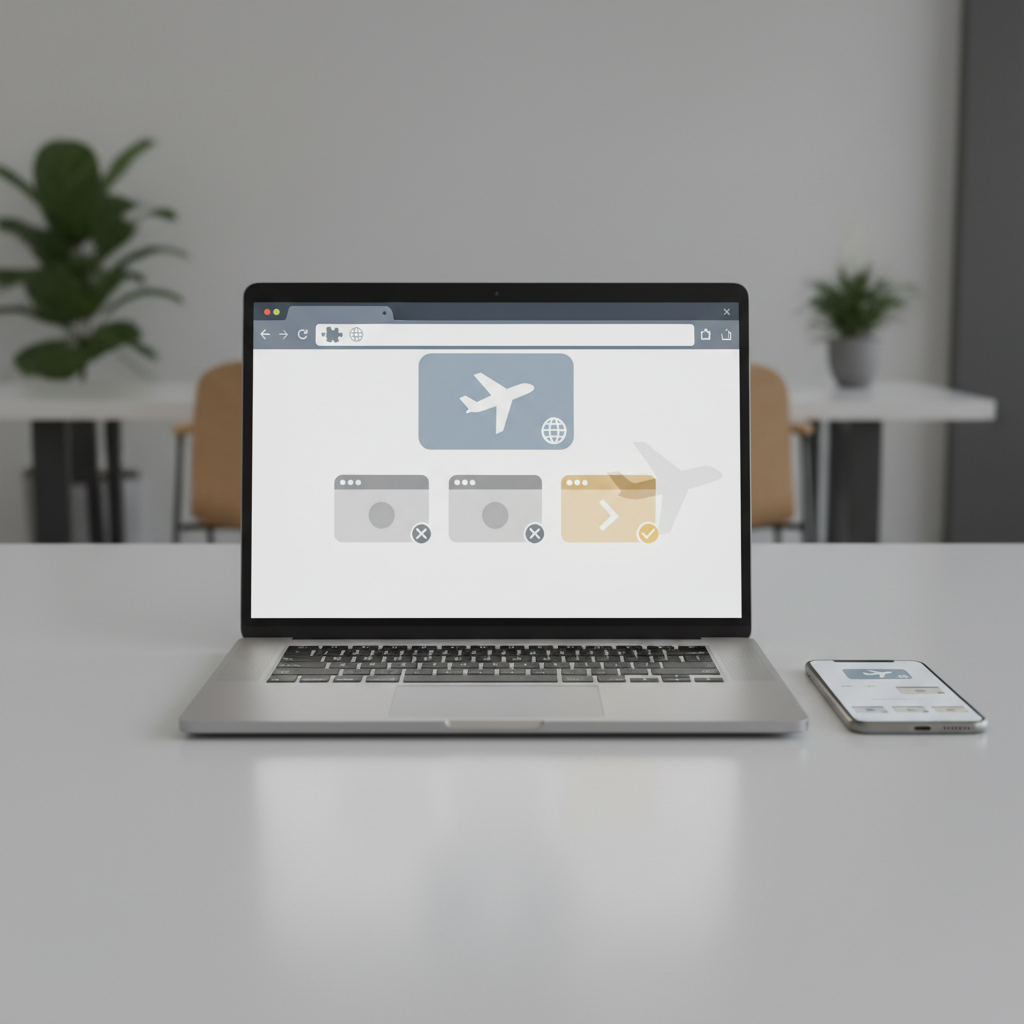
Enamik meist veedab suurema osa ajast arvutis veebilehitsejas (Chrome, Edge, Firefox). Kui brauser on aeglane, tundub kogu arvuti aeglane. Suurimaks probleemiks on siin liigsed laiendused (extensions) ja avatud vahelehed.
Iga brauseri laiendus on väike programm, mis töötab pidevalt, kui brauser on avatud. Mõned neist kontrollivad iga külastatavat lehte, mis lisab laadimisajale viivitust. Vaadake oma brauseri laienduste menüü kriitiliselt üle ja eemaldage kõik, mida te igapäevaselt ei vaja. Samuti tasub regulaarselt tühjendada brauseri vahemälu (cache) ja küpsiseid, kuigi see võib tähendada, et peate mõnele veebilehele uuesti sisse logima.
Energiasäästu seadete muutmine
Windows on sageli seadistatud vaikimisi “Balanced” (Tasakaalustatud) energiarerežiimile, mis üritab leida kompromissi jõudluse ja energiatarbimise vahel. Sülearvutitel võib olla aktiivne isegi “Power Saver” režiim, mis piirab teadlikult protsessori kiirust aku säästmiseks.
Kui kasutate lauaarvutit või sülearvutit, mis on ühendatud vooluvõrku, ei ole energiasäästul mõtet, kui eesmärgiks on kiirus. Minge juhtpaneeli (Control Panel) jaotisesse Power Options ja valige plaaniks High Performance. See tagab, et protsessor töötab vajadusel oma maksimaalsel taktsagedusel ega ürita liiga agressiivselt puhkerežiimile minna.
Korduma kippuvad küsimused (KKK)
Kas töölaua ikoonide vähendamine teeb arvuti kiiremaks?
Jah, vähesel määral. Iga ikoon töölaual on väike graafiline element, mida operatsioonisüsteem peab mälus hoidma ja värskendama. Kui teie töölaud on kaetud sadade failide ja otseteedega, võib see pikendada sisselogimise aega. Parem on hoida faile kaustades (nt “Dokumendid”) ja jätta töölauale vaid hädavajalik.
Kas ma peaksin kasutama “Registry Cleaner” tüüpi programme?
Eksperdid üldiselt ei soovita kasutada kolmanda osapoole registripuhastajaid (nagu vanad CCleaneri versioonid). Tänapäevases Windowsis on registri suurus harva probleemiks ja valede kirjete agressiivne kustutamine võib tekitada süsteemis vigu, mis on hullemad kui väike kiirusevõit. Windowsi enda hooldusvahendid on turvalisemad.
Kui tihti peaksin arvutit taaskäivitama (Restart)?
Paljud inimesed kasutavad vaid “Sleep” (Uinak) või “Hibernate” funktsiooni. Siiski on soovitatav arvuti vähemalt kord nädalas korralikult taaskäivitada (Restart). See tühjendab operatiivmälu (RAM) täielikult, lõpetab kõik “kinni jäänud” taustaprotsessid ja võimaldab paigaldada ootel olevaid uuendusi. See on lihtsaim viis süsteemi värskendamiseks.
Kas ketta defragmentimine on vajalik?
See sõltub teie kettatüübist. Kui teil on vana mehaaniline kõvaketas (HDD), on defragmentimine vajalik ja Windows teeb seda tavaliselt automaatselt. Kui teil on uuem SSD-ketas, siis seda EI TOHI defragmentida, kuna see kulutab ketast asjatult. SSD puhul kasutab Windows käsklust TRIM, mis on optimeerimiseks piisav.
Regulaarne hooldus on pikaealisuse saladus
Arvuti kiirena hoidmine ei ole ühekordne tegevus, vaid pigem regulaarne hügieen. Sarnaselt sellele, kuidas me koristame oma kodu või hooldame autot, vajab ka arvuti perioodilist tähelepanu. Soovitatav on võtta kord kuus aega, et vaadata üle installeeritud programmid, teha kiire viirusetõrje kontroll ja veenduda, et kõvakettal on piisavalt vaba ruumi. Samuti on oluline hoida operatsioonisüsteem ja draiverid uuendatuna, kuna tootjad lasevad tihti välja parandusi, mis optimeerivad riistvara tööd.
Rakendades selles artiklis toodud tasuta meetodeid, saate märkimisväärselt pikendada oma praeguse arvuti eluiga. Sageli selgub, et vana arvuti ei olegi “katki” või “aegunud”, vaid on lihtsalt mattunud liigse tarkvaralise koorma alla. Puhas ja optimeeritud süsteem võimaldab teil teha tööd, mängida või surfata veebis sujuvalt, ilma et peaksite kulutama sentigi uue tehnika peale.