Olukord, kus nutitelefoni ekraan jookseb ootamatult kinni ega reageeri enam ühelegi puudutusele, on äärmiselt frustreeriv. See juhtub sageli just kõige ebasobivamal hetkel – olgu siis keset tähtsat kõne, sõnumi kirjutamist või navigeerimise ajal. Esimene instinkt on tavaliselt ekraani meeleheitlikult vajutada või loota, et seade ärkab ise ellu, kuid sageli jääb pilt lihtsalt tardunuks. Õnneks ei tähenda see enamasti, et telefon oleks katki või vajaks kallist remonti. Enamikul juhtudel on tegemist tarkvaralise tõrkega, mille saab lahendada lihtsa sundtaaskäivitusega. Järgnevas juhendis vaatame detailselt läbi, kuidas erinevaid telefone turvaliselt taaskäivitada, kui puutetundlik ekraan on lakanud töötamast, ning mida teha, et sellist olukorda tulevikus vältida.
Mis vahe on tavalisel ja sundtaaskäivitusel?
Enne konkreetsete nuppude kombinatsioonide juurde asumist on oluline mõista, mis toimub telefoni sisemuses. Tavaline taaskäivitus (inglise keeles restart) eeldab, et saate ekraanil valida valiku “Lülita välja” või “Taaskäivita”. See on protsess, kus operatsioonisüsteem sulgeb kõik rakendused korrektselt, salvestab vajalikud andmed ja lülitab seejärel toite välja. Kui aga ekraan on kinni jooksnud, ei saa telefon sellele käsklusele reageerida.
Siin tuleb appi sundtaaskäivitus (inglise keeles force restart või hard reset). See on riistvaraline lahendus tarkvaralisele probleemile. Vajutades kindlat nupukombinatsiooni, katkestate te sisuliselt vooluahela (või saadate emaplaadile otsekäskluse), mis sunnib telefoni koheselt välja lülituma ja uuesti startima, olenemata sellest, mida tarkvara parajasti teeb. Oluline on rõhutada, et sundtaaskäivitus ei kustuta teie telefonist andmeid, fotosid ega kontakte. See erineb tehaseseadete taastamisest, mis pühib telefoni tühjaks.
Android telefonide sundtaaskäivitus
Androidi ökosüsteem on väga mitmekesine, mis tähendab, et erinevad tootjad võivad kasutada veidi erinevaid meetodeid. Siiski on enamik tootjaid (Samsung, Xiaomi, Google Pixel, Sony jt) liikunud üsna sarnaste standardite poole.
Samsung Galaxy seeria telefonid
Samsungi telefonid on Eestis väga levinud ja nende taaskäivitamise loogika on mudelite lõikes üsna universaalne, olgu tegemist odavama A-seeria või tippklassi S-seeriaga.
- Leidke telefoni küljelt toitenupp ja helitugevuse vähendamise nupp (Volume Down).
- Vajutage mõlemat nuppu korraga alla ja hoidke neid all.
- Hoidke nuppe all umbes 7 kuni 15 sekundit. Ärge laske lahti enne, kui ekraan läheb mustaks.
- Kui ekraanile ilmub Samsungi logo, võite nupud vabastada. Telefon teeb nüüd läbi tavalise käivitusprotsessi.
Google Pixel ja paljud teised Androidid (Xiaomi, Motorola, Nokia)
Enamiku teiste Android telefonide puhul on protsess veelgi lihtsam või nõuab vaid väikest variatsiooni.
- Esimene meetod (kõige levinum): Vajutage ja hoidke all ainult toitenuppu. Hoidke seda all pikalt, vahel isegi kuni 30 sekundit. Paljudel telefonidel piisab sellest, et sundida toide välja lülituma.
- Teine meetod (kui esimene ei toimi): Vajutage korraga alla toitenupp ja helitugevuse suurendamise nupp (Volume Up). Hoidke neid all kuni 15 sekundit, kuni näete tootja logo.
Kui teil on vanem Android telefon, millel on eemaldatav aku, on lahendus kõige lihtsam: eemaldage tagakaas, võtke aku paariks sekundiks välja ja pange tagasi. See on kõige kindlam viis vooluringi katkestamiseks.
iPhone’i sundtaaskäivitus mudelite kaupa
Apple on aastate jooksul muutnud iPhone’ide disaini ja koos sellega ka nuppude funktsionaalsust. Kuna uuematel mudelitel puudub füüsiline kodunupp (Home button), on sundtaaskäivitus muutunud n-ö “klahvikombinatsiooniks”, mis nõuab täpset ajastust. Valige allpoolt oma mudelile vastav juhis.
iPhone 8, iPhone SE (2. ja 3. gen), iPhone X, 11, 12, 13, 14, 15 ja uuemad
See meetod nõuab kolme kiiret sammu. Paljud kasutajad ebaõnnestuvad esimesel korral, sest nad hoiavad helitugevuse nuppe liiga kaua all. Tehke täpselt nii:
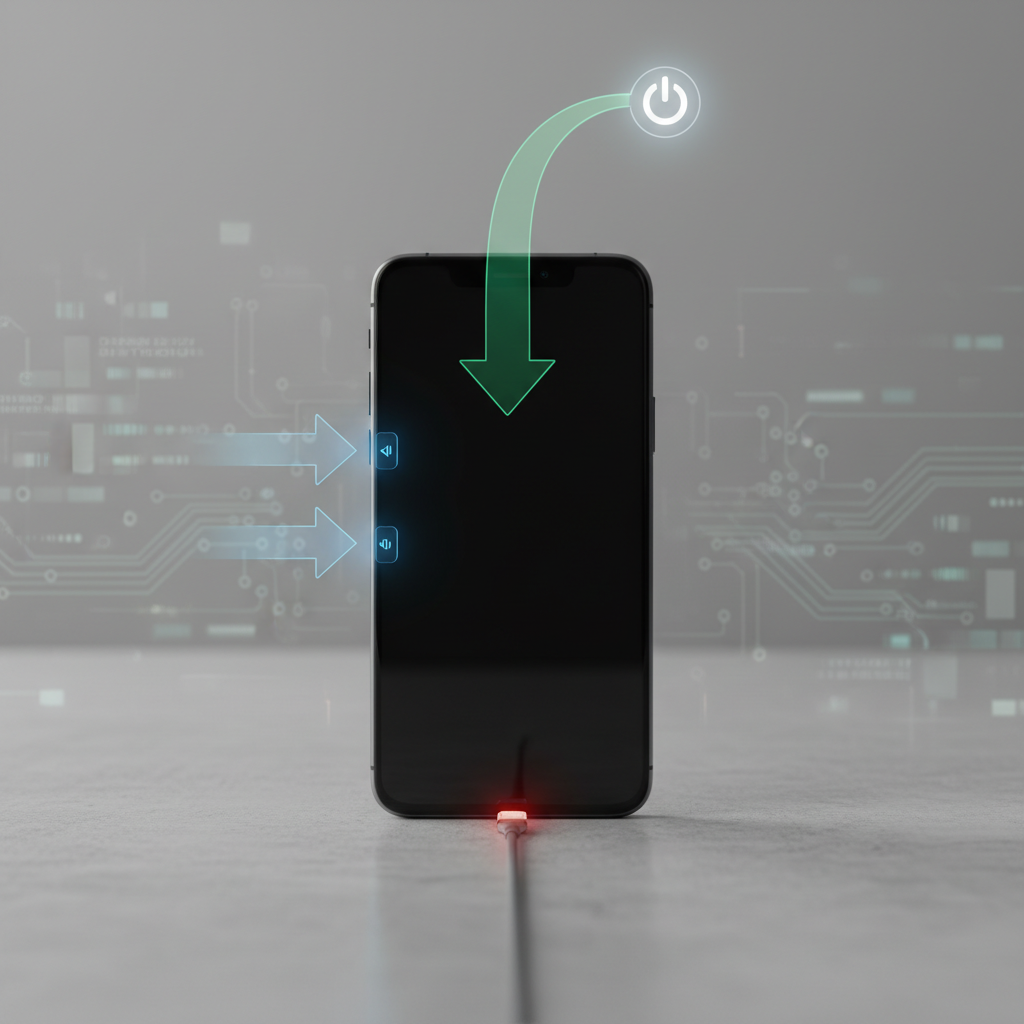
- Vajutage ja laske kiiresti lahti helitugevuse suurendamise nuppu (Volume Up).
- Kohe seejärel vajutage ja laske kiiresti lahti helitugevuse vähendamise nuppu (Volume Down).
- Nüüd vajutage ja hoidke all küljenuppu (toitenuppu).
- Hoidke küljenuppu all seni, kuni ekraan läheb mustaks ja ilmub Apple’i õunalogo. See võib võtta aega umbes 10 sekundit. Alles siis laske nupp lahti.
NB! Kui ekraanile ilmub liugur “slide to power off”, siis hoidsite helitugevuse nuppe liiga kaua või vajutasite vale kombinatsiooni. Ignoreerige liugurit ja hoidke küljenuppu edasi, kuni ekraan sunniviisiliselt kustub.
iPhone 7 ja 7 Plus
Kuna neil mudelitel asendati füüsiline kodunupp puutetundliku sensoriga, muutus ka restardi loogika:
- Vajutage korraga alla toitenupp (küljel) ja helitugevuse vähendamise nupp.
- Hoidke mõlemat nuppu all vähemalt 10 sekundit, kuni näete Apple’i logo.
iPhone 6s, 6s Plus ja iPhone SE (1. põlvkond)
Need on viimased mudelid, kus kasutatakse füüsilist kodunuppu restardiks:
- Vajutage korraga alla toitenupp (küljel või peal) ja ümmargune kodunupp (ekraani all).
- Hoidke mõlemat all, kuni ilmub Apple’i logo.
Mida teha, kui nupukombinatsioonid ei toimi?
Harvadel juhtudel võib telefon olla nii sügavas “koomas”, et isegi sundtaaskäivituse nupukombinatsioon ei tundu toimivat. Enne kui tormate remonditöökotta, proovige järgmisi samme:
1. Pange telefon laadima
Mõnikord on telefoni aku tühjenenud kriitilise piirini just hetkel, kui tarkvara kokku jooksis, või on aku kontroller segaduses. Ühendage telefon originaallaadijaga ja laske sellel laadida vähemalt 15–30 minutit. Isegi kui ekraanile ei ilmu laadimisikooni, võib laadimine taustal toimuda. Pärast laadimist proovige uuesti sundtaaskäivituse kombinatsiooni, hoides samal ajal telefoni laadijas.
2. Eemaldage kaitseümbris
Mõned paksud või halvasti istuvad kaitseümbrised võivad takistada nuppude täielikku allavajutamist. Eriti oluline on see iPhone’i uuemate mudelite puhul, kus nupuvajutused peavad olema kiired ja konkreetsed. Võtke ümbris ära ja proovige “palja” telefoniga uuesti.
3. Oodake aku tühjenemist
Kui miski muu ei aita ja telefonil on pilt ees (nt tardunud rakendus), võite lihtsalt oodata. Lõpuks saab aku tühjaks ja telefon lülitub välja. Pärast seda pange telefon laadima ja käivitage see tavapärasel viisil. See on aeganõudev, kuid ohutu meetod.
Miks telefonid üldse kinni jooksevad?
Selleks, et probleemi kordumist vältida, on kasulik mõista selle põhjuseid. Telefon on sisuliselt taskuarvuti ja kannatab samade probleemide all nagu sülearvutid või lauaarvutid.
- Ülekoormatud vahemälu (RAM): Iga avatud rakendus kasutab operatiivmälu. Kui taustal töötab liiga palju protsesse ja süsteem ei suuda mälu vabastada, võib telefon “mõttesse jääda” ja tarduda.
- Vigased rakendused: Mõnikord on süüdlaseks konkreetne äpp, mis on halvasti programmeeritud või läinud konflikti operatsioonisüsteemi uue versiooniga.
- Tarkvara uuenduste puudumine: Vananenud operatsioonisüsteem võib sisaldada vigu (bug’isid), mis on uuemates versioonides parandatud.
- Ülekuumenemine: Kui telefon on jäetud otsese päikese kätte või seda kasutatakse intensiivselt (mängimine, 4K video filmimine) kuumas keskkonnas, võib protsessor kaitsemehhanismina töö peatada, et vältida riistvara kahjustusi.
- Mälumahu puudumine: Kui telefoni sisemälu on ääreni täis (vaba ruumi on alla 1-2 GB), ei ole operatsioonisüsteemil ruumi ajutiste failide liigutamiseks, mis viib süsteemi hangumiseni.
Ennetavad tegevused ja hooldus
Kui olete oma telefoni edukalt taaskäivitanud, tasub teha paar lihtsat hooldustoimingut, et vältida olukorra kordumist tulevikus.
Esmalt vabastage salvestusruumi. Vaadake üle oma fotod ja videod ning kustutage ebavajalikud või laadige need pilveteenusesse (Google Photos, iCloud). Eemaldage rakendused, mida te pole viimase poole aasta jooksul kasutanud.
Teiseks, uuendage tarkvara. Minge seadetesse ja kontrollige, kas telefonile on saadaval tarkvarauuendusi. Tootjad väljastavad regulaarselt stabiilsusparandusi. Samuti uuendage kõiki oma rakendusi Google Play või App Store’i kaudu.
Kolmandaks, tehke harjumuseks telefon kord nädalas ise taaskäivitada. See on tervislik profülaktika, mis puhastab vahemälu, sulgeb taustaprotsessid ja hoiab süsteemi värskena.
Korduma kippuvad küsimused (FAQ)
Kas sundtaaskäivitus kustutab minu pildid ja sõnumid?
Ei. Sundtaaskäivitus (force restart) on vaid riistvaraline viis telefoni välja- ja sisselülitamiseks. See ei puutu teie isiklikke andmeid. Andmed kustuvad vaid “tehaserestardi” (Factory Reset) korral, mida tehakse menüüst või spetsiaalse klahvikombinatsiooniga taasterežiimis.
Kui tihti on normaalne, et telefon kinni jookseb?
Ideaalis ei tohiks kaasaegne nutitelefon üldse kinni joosta. Kui see juhtub kord paari kuu jooksul, on see tavapärane tehnika eripära. Kui telefon jookseb kinni iga nädal või tihedamini, on tegemist tõsisema tarkvara- või riistvaraprobleemiga, mis vajab uurimist.
Mida teha, kui telefon jookseb kinni alati sama rakenduse kasutamisel?
Sellisel juhul on viga tõenäoliselt rakenduses, mitte telefonis. Proovige rakenduse vahemälu tühjendada (Androidil: Seaded -> Rakendused -> [Rakenduse nimi] -> Salvestusruum -> Tühjenda vahemälu). Kui see ei aita, eemaldage rakendus ja installige see uuesti. Kui probleem püsib, otsige rakendusele alternatiivi.
Minu telefoni nupud on katki, kuidas ma restardi teen?
Kui füüsilised nupud ei tööta ja ekraan on kinni, on olukord keeruline. Ainus kodune lahendus on oodata aku tühjenemist. Pärast seda, kui telefon on välja lülitunud, peaks see laadijaga ühendades uuesti ise käivituma. Pikas perspektiivis tuleb nupud lasta parandada.
Millal on probleem riistvaraline ja vajab remonti?
Kuigi enamik tardumisi on tarkvaralised, võib vahel olla tegu ka füüsilise rikkega. Kui sundtaaskäivitus õnnestub, aga ekraan jääb ikka mustaks või ei reageeri puudutustele ka pärast restarti, võib viga olla ekraani digitaiseris (puutepaneelis) või ekraanikaablis. See juhtub sageli pärast telefoni kukkumist või kokkupuudet vedelikega.
Samuti, kui telefon jääb pärast sundtaaskäivitust n-ö “boot loop’i” (hakkab käivituma, näitab logot, lülitub välja ja hakkab uuesti otsast peale), võib tegemist olla emaplaadi või mäluveaga. Sellistel juhtudel kodused vahendid enamasti ei aita ja kõige mõistlikum on pöörduda volitatud hoolduskeskusesse diagnostikaks. Ärge unustage enne remonti viimist mainida, milliseid samme te juba ise proovisite, see aitab tehnikul probleemi kiiremini tuvastada.