
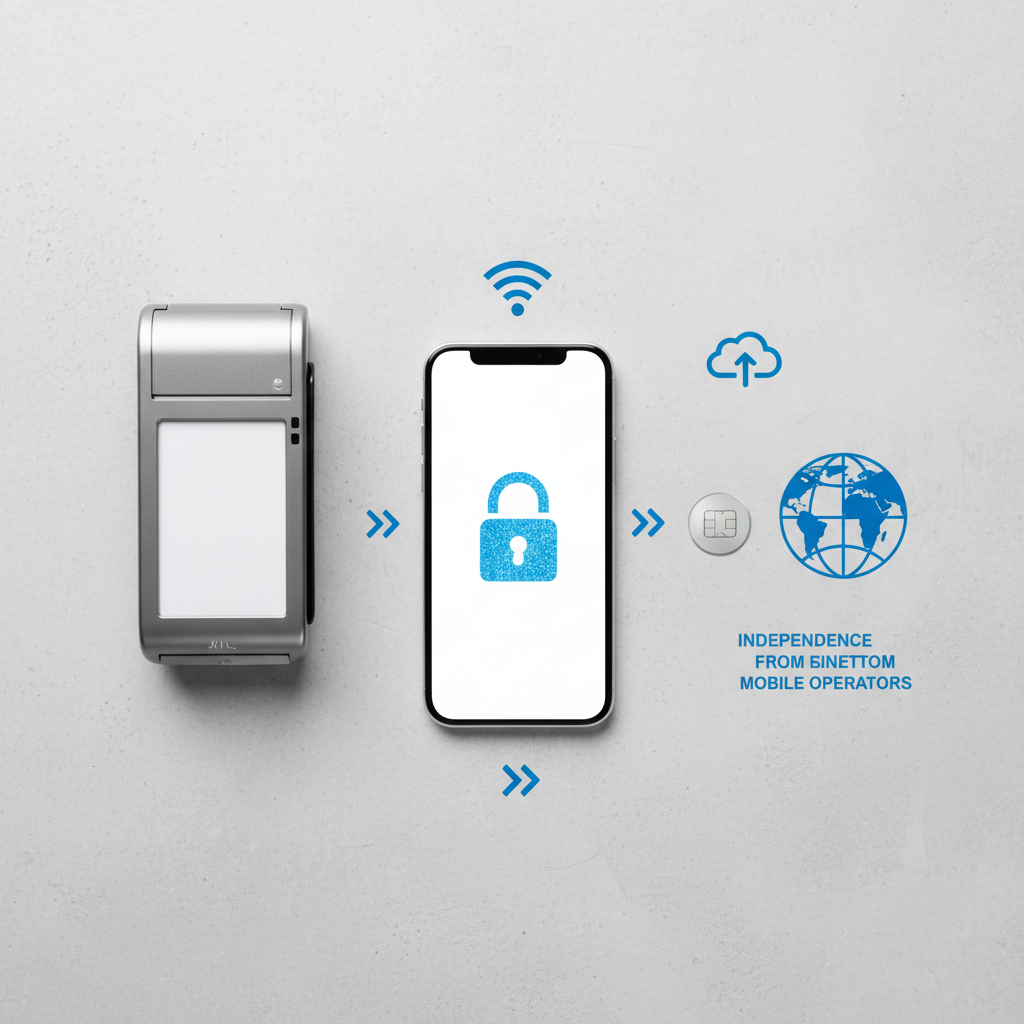
Digitaalne identiteet on tänapäeva Eestis sama oluline kui füüsiline isikutunnistus rahakoti vahel. Ilma selleta on keeruline, kui mitte võimatu, ajada asju pankades, logida sisse riigiportaalidesse või allkirjastada dokumente kodust lahkumata. Üks populaarsemaid, turvalisemaid ja mugavamaid lahendusi selleks on Smart-ID. See nutirakendus on võitnud sadade tuhandete eestlaste usalduse just tänu oma lihtsusele – pole vaja eraldi kaardilugejaid ega sõltuvust mobiilioperaatori SIM-kaardist. Kui oled otsustanud oma elu lihtsamaks teha ja koodikaartidest või ebamugavatest sisselogimisviisidest loobuda, oled õiges kohas. Selles juhendis vaatame detailselt, kuidas Smart-ID konto luua, millised on erinevad registreerimisviisid ja kuidas tagada, et sinu digitaalne “mina” oleks alati kaitstud.
Mis on Smart-ID ja miks seda eelistada?
Smart-ID on nutiseadmes töötav rakendus, mis võimaldab tõendada isikut elektroonilistes kanalites (näiteks internetipangas) ning anda digitaalallkirju, mis on õiguslikult võrdsed omakäelise allkirjaga. Erinevalt Mobiil-ID-st ei ole Smart-ID seotud sinu SIM-kaardiga ega mobiilioperaatoriga, mis tähendab, et seda saab kasutada ka ilma SIM-kaardita seadmetes (näiteks tahvelarvutites) ning see töötab kõikjal maailmas, kus on internetiühendus, olgu selleks siis WiFi või mobiilne andmeside.
Peamised eelised on:
- Tasuta kasutamine: Rakenduse allalaadimine ja kasutamine on eraisikule täiesti tasuta.
- Sõltumatus operaatorist: Sa ei pea sõlmima lepingut mobiilioperaatoriga ega maksma kuutasu.
- Mitme seadme tugi: Smart-ID konto võib olla aktiivne korraga mitmes seadmes, mis teeb kasutamise eriti paindlikuks.
- Kõrge turvalisus: Rakendus vastab kõrgeimatele turvastandarditele ja on tunnustatud riikliku isikutuvastusvahendina.
Ettevalmistused enne alustamist
Enne registreerimisprotsessi alustamist veendu, et sul on olemas kõik vajalik. See hoiab kokku aega ja vähendab segadust. Kõigepealt on sul vaja nutiseadet (nutitelefon või tahvelarvuti), mis töötab kas Androidi või iOS (Apple) operatsioonisüsteemiga. Veendu, et seadme tarkvara on uuendatud mõistlikule tasemele, kuna väga vanad versioonid ei pruugi rakendust toetada.
Järgmiseks sammuks on rakenduse allalaadimine. Ava oma seadmes Google Play Store või App Store, otsi märksõna “Smart-ID” ja lae rakendus alla. Veendu, et allalaetava rakenduse arendajaks on märgitud SK ID Solutions AS – nii oled kindel, et tegemist on ametliku ja turvalise tarkvaraga.
Konto loomiseks on sul vaja tuvastada oma isik. Selleks on mitu erinevat viisi, millest saad valida endale sobivaima:
- ID-kaart ja kaardilugeja (vajab arvutit);
- Mobiil-ID (kui sul on see juba olemas);
- Biomeetriline isikutuvastus (vajalik pass või ID-kaart ja NFC-toega telefon);
- Pangakontor (füüsiline kohalkäimine).
Meetod 1: Registreerimine Mobiil-ID abil
See on sageli kõige kiirem viis Smart-ID loomiseks, kui oled juba Mobiil-ID kasutaja. Protsess võtab aega vaid mõne minuti ja seda saab teha otse nutitelefonis ilma arvutit kasutamata.
- Ava oma nutiseadmes Smart-ID rakendus ja vali “Registreeri”.
- Vali isikutuvastuse meetodiks “Mobiil-ID”.
- Sisesta oma isikukood ja telefoninumber.
- Sulle saadetakse Mobiil-ID autentimispäring. Veendu, et kontrollkood telefoniekraanil ühtib rakenduses kuvatavaga, ning sisesta Mobiil-ID PIN1.
- Pärast edukat autentimist palub rakendus sul luua Smart-ID PIN-koodid (PIN1 ja PIN2).
- Korda loodud koode kinnitamiseks ja konto ongi valmis kasutamiseks.
Meetod 2: Registreerimine ID-kaardiga
Kui sul Mobiil-ID-d ei ole, on ID-kaart kõige levinum viis konto loomiseks. Selleks on sul vaja arvutit, töökorras ID-kaardi lugejat ja kehtivate sertifikaatidega ID-kaarti koos PIN-koodidega.
- Ava arvutis veebibrauser ja mine Smart-ID portaali (portal.smart-id.com).
- Logi portaali sisse, kasutades oma ID-kaarti.
- Ava samal ajal oma nutitelefonis Smart-ID rakendus ja alusta registreerimist.
- Arvutiekraanil palutakse sul sisestada Smart-ID rakenduses kuvatav registreerimiskood.
- Sisesta kood ja järgi juhiseid nii arvutis kui ka telefonis.
- Loo püsivad PIN-koodid (PIN1 ja PIN2) oma telefonis.
See meetod on väga kindel, kuid eeldab, et oled arvuti läheduses ja ID-kaardi tarkvara töötab tõrgeteta.
Meetod 3: Biomeetriline isikutuvastus
See on suurepärane lahendus, kui sul pole ID-kaardi lugejat ega Mobiil-ID lepingut, kuid sul on olemas kehtiv biomeetriline pass või uuemat tüüpi ID-kaart ja NFC-toega nutitelefon. See meetod võimaldab luua täisväärtusliku konto kodust lahkumata, kasutades vaid telefoni kaamerat ja dokumendi kiipi.
Protsess näeb välja järgmine:
- Vali rakenduses registreerimisviisiks “Biomeetriline isikutuvastus”.
- Täida nõutud väljad (e-post, telefoninumber).
- Skaneeri kaameraga oma dokumendi andmete leht. Jälgi, et valgus oleks piisav ja tekst loetav.
- Loe telefoniga dokumendi kiipi. Selleks aseta telefon dokumendi vastu (tavaliselt tagakülje ülaosaga). See võib vajada veidi harjutamist ja telefoni liigutamist, et NFC-ühendus tekiks.
- Tee endast “selfie” ehk näotuvastus. Rakendus palub sul vaadata kaamerasse ja võib-olla teha mõne liigutuse (nt pilgutada), et tõestada, et oled elus inimene, mitte foto.
- Kui tuvastus õnnestub, saad luua PIN-koodid ja konto ongi aktiivne.
NB! Biomeetrilise meetodi puhul on oluline hea valgustus ja stabiilne käsi. Kui tuvastus ebaõnnestub mitu korda, proovi teist valgustust või tausta.
PIN-koodide turvalisus ja meelespidamine
Konto loomise üks kriitilisemaid osi on PIN-koodide valimine. Erinevalt pangakaartidest või Mobiil-ID-st, kus koodid antakse sulle ümbrikus, valid Smart-ID koodid ise.
PIN1 (minimaalselt 4 numbrit) on mõeldud isiku tuvastamiseks ja sisselogimiseks.
PIN2 (minimaalselt 5 numbrit) on mõeldud digiallkirja andmiseks ja tehingute kinnitamiseks.
Turvalisuse huvides väldi lihtsaid kombinatsioone nagu “1234”, “0000” või oma sünniaastat. Kuna Smart-ID koode ei saa taastada, on äärmiselt oluline need meelde jätta. Kui unustad koodid, on ainus lahendus olemasolev konto kustutada ja luua täiesti uus konto, läbides uuesti registreerimisprotsessi. See on turvameede, mis tagab, et keegi teine ei saa ligipääsu sinu identiteedile lihtsalt koode “resettides”.
Kuidas kasutada Smart-ID-d igapäevaselt?
Kui konto on loodud, on kasutamine imelihtne. Oletame, et soovid siseneda internetipanka.
- Sisesta panga sisselogimislehel oma kasutajatunnus ja isikukood ning vali meetodiks Smart-ID.
- Panga lehele ilmub kontrollkood (näiteks “4582”).
- Sinu nutitelefoni saabub peaaegu koheselt teavitus (push notification).
- Ava teavitus ja veendu, et telefonis kuvatav kontrollkood ühtib panga lehel olevaga. See on kriitiline samm – ära kunagi sisesta PIN-koodi, kui koodid ei klapi!
- Kui koodid klapivad, sisesta PIN1.
- Internetipank logib sind sisse.
Tehingute kinnitamisel (näiteks makse sooritamine) on protsess sama, kuid lõpus küsitakse PIN2 koodi, kuna tegemist on allkirjastamisega.
Korduma kippuvad küsimused
Kas Smart-ID töötab ka välismaal?
Jah, Smart-ID ei sõltu asukohast ega Eesti mobiilioperaatoritest. Vaja on vaid internetiühendust (WiFi või andmeside). See teeb reisimise ajal pangatoimingute tegemise väga mugavaks.
Mis saab, kui ma unustan oma PIN-koodid?
Kahjuks ei ole võimalik PIN-koode meelde tuletada ega taastada. Kui oled koodid unustanud, pead rakenduses vana konto kustutama ja registreerima uue konto, kasutades ühte eelpool kirjeldatud meetoditest (Mobiil-ID, ID-kaart või biomeetria).
Kas ma saan kasutada Smart-ID-d mitmes seadmes?
Jah, sa võid luua Smart-ID konto mitmesse seadmesse (näiteks isiklik telefon, töötelefon ja tahvelarvuti). Iga seade vajab eraldi registreerimist ja on iseseisev. See on kasulik, kui ühe seadme aku peaks tühjaks saama.
Kas alaealine saab teha Smart-ID konto?
Jah, alaealised saavad samuti Smart-ID-d kasutada, kuid konto loomiseks on vajalik lapsevanema või eestkostja nõusolek, kui laps on alla teatud vanusepiiri (reeglina alla 18 aasta, kuid pangatehingute puhul võivad kehtida erireeglid). Konto loomine käib sarnaselt täiskasvanutega, kuid võib vajada lisakinnitust vanema poolt.
Mida teha, kui mu telefon varastatakse või kaob?
Kui su telefon satub võõrastesse kätesse, on sinu Smart-ID kaitstud PIN-koodidega, mida tead vaid sina. Siiski on soovitatav minna esimesel võimalusel Smart-ID portaali (portal.smart-id.com) ja kustutada kadunud seadme konto. Samuti võid ühendust võtta Smart-ID klienditoega konto sulgemiseks.
Konto uuendamine ja seadme vahetamine
Smart-ID kontol on kehtivusaeg, mis on tavaliselt 3 aastat. Rakendus hakkab sind aegsasti teavitama, kui sertifikaatide aegumine läheneb. Konto uuendamine on sisuliselt uue konto loomine – sa pead uuesti läbima isikutuvastuse. Lihtsaim viis on kasutada “uuenda konto” funktsiooni rakenduse sees, mis võimaldab vana (veel kehtiva) Smart-ID abil luua uue konto. Seda nimetatakse biomeetriliseks isikutuvastuseks olemasoleva konto alusel, kuid see eeldab, et vana konto on veel aktiivne.
Kui ostad uue telefoni, ei kandu Smart-ID konto andmed automaatselt ega “pilve kaudu” vanast telefonist uude. Turvalisuse kaalutlustel on Smart-ID seotud konkreetse seadmega. Uues telefonis pead laadima alla rakenduse ja looma täiesti uue konto nullist, kasutades sulle sobivat tuvastusmeetodit. Vana telefoni konto võid seejärel kustutada või jätta varuvariandiks, kui vana seade jääb sinu kasutusse. Oluline on meeles pidada, et mitme seadme omamine on lubatud ja isegi soovitatav, et vältida olukorda, kus telefoni purunemisel kaob ligipääs pangale ja riigiteenustele.