
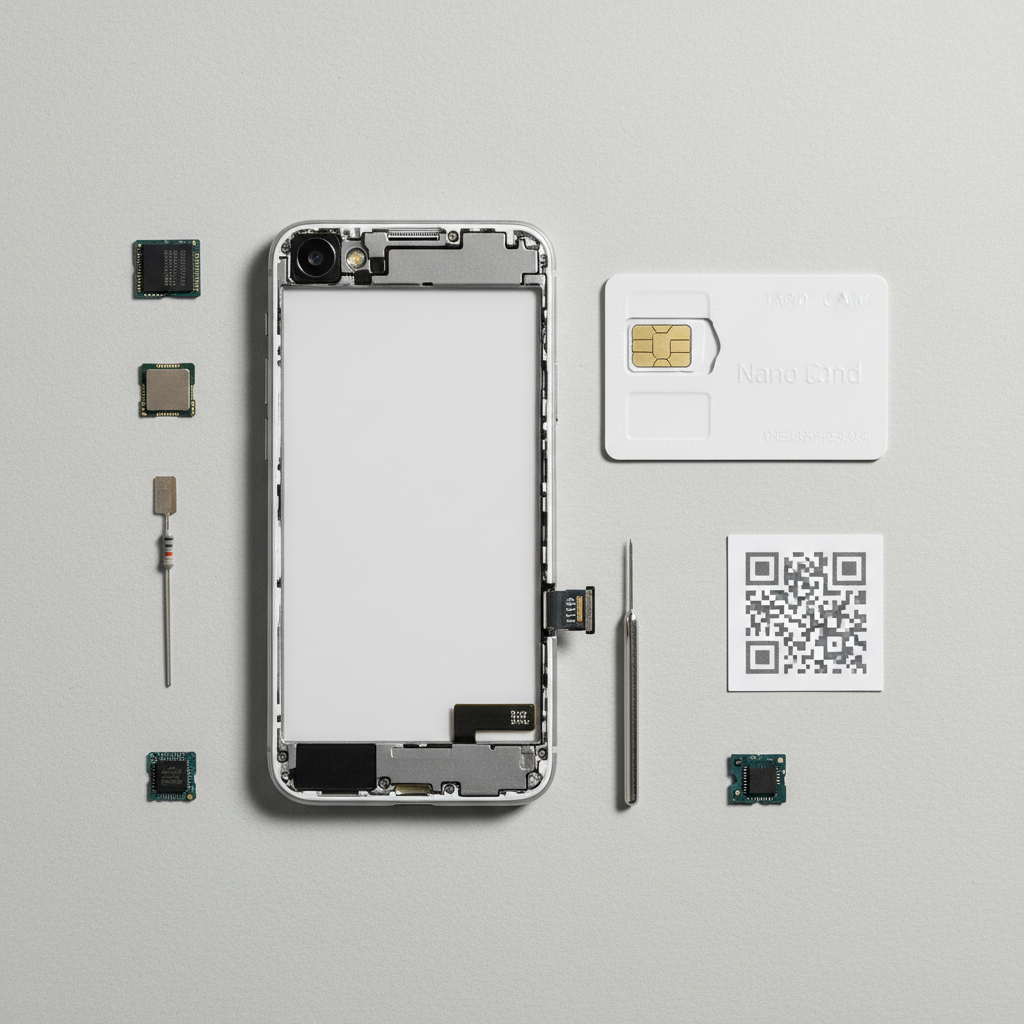
SIM-kaardi vahetamine on üks nendest toimingutest, millega puutub varem või hiljem kokku iga nutitelefoni omanik. Olenemata sellest, kas olete äsja soetanud uue tipptasemel seadme, vahetanud mobiilioperaatorit parema teenuse saamiseks või reisite välismaale ja soovite kasutada kohalikku kõnekaarti, on oskus SIM-kaarti korrektselt vahetada hädavajalik. Kuigi see protsess võib esmapilgul tunduda lihtne, tekitab pisikese ja õrna kiibi käsitsemine paljudes ebakindlust. Hirm midagi ära lõhkuda või kaotada on täiesti põhjendatud, sest valede töövõtete korral võib kahjustada nii telefoni kaardipesa kui ka kaarti ennast. Järgnevas põhjalikus juhendis teeme selgeks kõik nüansid, alates ettevalmistusest ja erinevate kaarditüüpide mõistmisest kuni levinumate probleemide lahendamiseni, et tunneksite end seda toimingut tehes kindlalt.
Ettevalmistus: Mida on vaja enne alustamist teada?
Enne kui hakkate telefoniga füüsiliselt toimetama, on oluline veenduda, et teil on olemas kõik vajalikud vahendid ja teadmised. See hoiab ära olukorra, kus olete poole protsessi peal sunnitud otsima kadunud tööriista või avastate, et uus kaart ei sobigi teie seadmesse.
Kõigepealt leidke tasane ja hästi valgustatud tööpind. SIM-kaardid, eriti tänapäevased Nano-SIM versioonid, on äärmiselt väikesed ja võivad kukkudes kergesti silmist kaduda. Soovitatav on asetada lauale puhas valge paber või riie, mis takistab kaardi libisemist ja muudab selle nähtavaks.
Teiseks on teil vaja SIM-kaardi nõela. See on väike metallist tööriist, mis tuleb tavaliselt kaasa iga uue telefoniga karbis. Kui olete selle ära kaotanud, pole põhjust muretsemiseks. Asenduseks sobib suurepäraselt:
- Tavaline kirjaklamber (painutage üks ots sirgeks);
- Peenike nõel (olge ettevaatlik, et terav ots ei vigastaks mehhanismi);
- Kõrvarõnga tagune (sirge postiga).
Kolmandaks ja vaat et kõige olulisemaks sammuks on veenduda, et teie telefon on välja lülitatud. Kuigi paljud kaasaegsed nutitelefonid toetavad niinimetatud “hot-swap” funktsiooni ehk kaardi vahetamist töötava seadmega, on turvalisem seade siiski täielikult välja lülitada. See vähendab lühise ohtu ja tagab, et tarkvara loeb uue kaardi andmed sisselülitamisel korrektselt sisse.
SIM-kaardi tüübid ja suurused
Aastate jooksul on tehnoloogia areng muutnud telefonid õhemaks ja võimsamaks, mis on sundinud tootjaid vähendama SIM-kaartide füüsilist suurust, et teha ruumi akule ja teistele komponentidele. Enne vahetamist veenduge, millist suurust teie telefon toetab.
- Standard-SIM (Mini-SIM): Kõige suurem tänapäeval veel harva kasutatav formaat (mõõtmetega 25mm x 15mm). Seda võib kohata väga vanades nuputelefonides või spetsiifilistes tööstusseadmetes.
- Micro-SIM: Vähendatud variant (15mm x 12mm), mis oli populaarne nutitelefonide algusaegadel (näiteks iPhone 4 või Samsung Galaxy S3 ajastul).
- Nano-SIM: Tänapäevane standard (12.3mm x 8.8mm). See on praktiliselt ainult kiip, millel puudub ümbritsev plastikraam. Peaaegu kõik uued nutitelefonid kasutavad just seda suurust.
Enamik mobiilioperaatoreid väljastab tänapäeval “kolm-ühes” SIM-kaardi raami. See tähendab, et saate suuremast plastikraamist välja murda just teile sobiva suuruse. Olge murdmisel ettevaatlik, et mitte kahjustada kiipi ega jätta kaardi servadele teravaid plastikjääke, mis võivad takistada kaardi asetamist pesasse.
Samm-sammuline juhend SIM-kaardi vahetamiseks
Nüüd, kui ettevalmistused on tehtud, on aeg asuda asja kallale. Järgige neid samme tähelepanelikult:
1. Leidke SIM-kaardi pesa asukoht
Erinevatel telefonimudelitel asub kaardipesa erinevas kohas. Enamasti on see telefoni vasakul või paremal küljel asuv väike ovaalne luuk, millel on pisike auk. Mõningatel juhtudel võib see asuda ka telefoni ülaservas. Vanemate telefonide puhul, millel on eemaldatav tagakaas, võib SIM-kaardi pesa asuda hoopis aku all või kõrval.
2. Avage kaardipesa
Sisestage SIM-nõel või kirjaklamber pesa avamiseks mõeldud auku. Suruge tööriista õrnalt, kuid kindlalt otse telefoni suunas. Te peaksite tundma kerget klõpsatust, misjärel hüppab kaardialus pesast osaliselt välja. Ärge kasutage liigset jõudu – kui sahtel ei avane, kontrollige, kas surute õige nurga all.
3. Eemaldage alus ja vana kaart
Tõmmake kaardialus sõrmedega ettevaatlikult telefonist välja. Pange tähele, kuidas vana kaart alusel asetseb – tavaliselt on ühel nurgal väike sälk (lõigatud nurk), mis aitab määrata kaardi õiget orientatsiooni. Eemaldage vana kaart ja asetage see kõrvale.
4. Asetage uus kaart alusele
Võtke uus SIM-kaart ja sobitage see alusele. Jälgige hoolikalt lõigatud nurga asukohta. Kaart peab sobituma pesasse ideaalselt ja olema alusega tasa. Kui kaart jääb turritama või ei mahu hästi, on tõenäoliselt tegemist vale suurusega või vale asendiga. Ärge kunagi proovige kaarti jõuga alusele suruda.
5. Sisestage alus tagasi telefoni
Lükake kaardialus koos uue SIM-kaardiga tagasi pessa samas asendis, nagu te selle välja võtsite. See peaks libisema sisse sujuvalt. Kui tunnete takistust, tõmmake alus uuesti välja ja kontrollige, kas kaart on paigalt nihkunud. Lõpuks lükake alus sõrmega täielikult telefoni korpuse sisse, kuni see on servaga tasa.
6. Lülitage telefon sisse ja kontrollige ühendust
Lülitage telefon sisse. Tavaliselt küsib seade kohe uue SIM-kaardi PIN-koodi (vaikimisi on see sageli 0000 või 1234, kuid kontrollige seda kindlasti kaardiga kaasas olnud ümbrikult). Pärast koodi sisestamist peaks ekraani ülaserva ilmuma leviindikaator ja operaatori nimi.
eSIM – Füüsilise kaardi moodne alternatiiv
Üha enam nutitelefone toetab tänapäeval eSIM tehnoloogiat (embedded SIM). See on telefoni sisse ehitatud digitaalne SIM-kaart, mida ei saa füüsiliselt eemaldada. eSIM-i suurim eelis on mugavus – te ei vaja nõela ega pea muretsema pisikese plastikutüki kaotamise pärast.
eSIM-i aktiveerimiseks ei pea te midagi lahti kruvima. Tavaliselt piisab sellest, kui skaneerite operaatorilt saadud QR-koodi telefoni seadete menüüs (Settings > Mobile Data > Add Data Plan). See on eriti mugav reisimisel, kuna saate põhinumbri jätta füüsilisele kaardile ja lisada reisiks kohaliku andmesidepaketi eSIM-ina, hoides mõlemad numbrid samaaegselt aktiivsena.
Mida teha, kui telefon ei tunne kaarti ära?
Mõnikord võib juhtuda, et hoolimata korrektsest paigaldusest näitab telefon teadet “No SIM” või “SIM-kaarti ei leitud”. Enne kui tormate esindusse, proovige järgmisi lahendusi:
- Taaskäivitus: Lihtne “restart” lahendab üllatavalt palju tehnilisi probleeme.
- Puhastamine: Võtke kaart uuesti välja ja puhastage selle kuldseid kontakte pehme, kuiva lapiga. Sõrmejäljed või tolm võivad takistada elektrijuhtivust.
- Lennurežiim: Lülitage telefon korraks lennurežiimile (Airplane Mode) ja seejärel tagasi tavarežiimile. See sunnib telefoni uuesti võrku otsima.
- Kontrollige teises seadmes: Kui võimalik, proovige uut SIM-kaarti teises telefonis. Kui see seal töötab, on viga teie telefonis; kui mitte, on viga SIM-kaardis ja peate pöörduma operaatori poole uue kaardi saamiseks.
Turvalisus ja veekindlus
Moodsad tipptelefonid on sageli vee- ja tolmukindlad (IP67 või IP68 standard). On oluline teada, et SIM-kaardi pesa ümber on pisike kummist tihend, mis takistab vee pääsemist seadmesse. Kui vahetate SIM-kaarti sageli või kasutate ebakvaliteetseid tööriistu, võite seda tihendit kahjustada.
Veenduge alati, et kaardialus on lükatud täiesti lõpuni kinni. Isegi mikroskoopiline vahe võib vee all olles lasta niiskusel telefoni sisemusse tungida. Kui märkate, et kummist tihend on rebenenud või veninud, oleks mõistlik tellida uus SIM-kaardi alus, et säilitada telefoni veekindlus.
Korduma kippuvad küsimused (KKK)
Kas ma kaotan oma kontaktid ja pildid SIM-kaarti vahetades?
Ei, tavaliselt mitte. Tänapäeva nutitelefonid salvestavad pildid, rakendused ja enamiku kontakte telefoni sisemällu või pilveteenusesse (Google Account, iCloud). Siiski, kui olete spetsiaalselt salvestanud kontaktid vanale SIM-kaardile, peate need enne kaardi eemaldamist telefoni mällu kopeerima.
Kas ma võin kasutada adapterit, et teha Nano-SIM suuremaks?
Jah, on olemas adapterid, mis võimaldavad Nano-SIM kaarti kasutada Micro-SIM või Standard-SIM pesas. Olge nende kasutamisel siiski äärmiselt ettevaatlik. Odavad adapterid võivad pesasse kinni jääda ja telefoni kontakte (pinne) välja tõmmates seadme rikkuda.
Mida tähendab PUK-kood ja millal seda vaja on?
Kui sisestate SIM-kaardi PIN-koodi kolm korda valesti, lukustub kaart turvakaalutlustel. Selle avamiseks on vaja PUK-koodi (Personal Unblocking Key), mille leiate SIM-kaardi algsest ümbrisest või oma operaatori iseteenindusest. Ärge proovige PUK-koodi huupi pakkuda, sest pärast 10 valet katset muutub SIM-kaart täielikult kasutuskõlbmatuks.
Kas ma saan panna SIM-kaardi telefoni, kui see on lukustatud teise operaatori võrku?
Kui teie telefon on “võrgulukus” (levinud praktika vanasti või teatud välisriikide operaatoritel), siis teise firma SIM-kaart seal ei tööta. Telefon küsib sel juhul spetsiaalset vabastuskoodi. Eestis müüdavad telefonid on üldjuhul võrgulukuta.
Dual-SIM võimekuse maksimaalne ärakasutamine
Paljud kaasaegsed telefonid tulevad Dual-SIM toega, mis tähendab, et saate seadmes korraga kasutada kahte erinevat telefoninumbrit. See on funktsionaalsus, mis avab kasutajale täiesti uued võimalused oma suhtluse haldamiseks. Selle asemel, et kanda kaasas kahte eraldi telefoni – ühte tööasjadeks ja teist eraeluks – saate mõlemad numbrid mugavalt ühendada ühte seadmesse. See säästab taskuruumi ja vähendab vajadust laadida kahte eraldi akut.
Kahe SIM-kaardi haldamine on telefoni seadetes tehtud väga intuitiivseks. Saate määrata, millist kaarti kasutatakse vaikimisi helistamiseks ja millist mobiilse andmeside jaoks. See on eriti kasulik olukorras, kus ühel paketil on soodsad kõned ja teisel piiramatu internetimaht. Samuti saate seadistada nii, et enne iga väljuvat kõnet küsib telefon, kummalt numbrilt soovite helistada, või määrata kindlatele kontaktidele kindla SIM-kaardi. Reisil olles saate hoida oma koduse numbri aktiivsena sissetulevate kõnede ja SMS-ide (näiteks pangateavituste) vastuvõtmiseks, samal ajal kui kogu kulukas andmeside suunatakse läbi kohaliku, soodsama kõnekaardi. Seega tasub SIM-kaarti vahetades või lisades kindlasti süüvida telefoni “SIM-kaardi halduri” menüüsse, et seadistada süsteem täpselt vastavalt oma vajadustele ja tarbimisharjumustele.