Smart-ID on muutunud enamiku eestlaste jaoks igapäevaelu lahutamatuks osaks, asendades paljudel juhtudel füüsilise ID-kaardi ja koodikaardid. See mugav tööriist võimaldab meil siseneda internetipanka, allkirjastada dokumente ja logida sisse riiklikesse e-teenustesse vaid mõne sekundiga. Kuid nagu iga turvalise isikutuvastusvahendi puhul, on ka Smart-ID sertifikaatidel kindel kehtivusaeg, milleks on kolm aastat. Kui see aeg hakkab täis saama, tekib paljudel küsimus: kas ma pean tõesti minema pangakontorisse järjekorda seisma, et teenust edasi kasutada? Õnneks on vastus enamikul juhtudel ei. Tänapäevased digitaalsed lahendused võimaldavad kontot uuendada mugavalt kodus, tööl või isegi reisil olles, eeldusel, et teate õigeid võtteid ja teil on vajalikud vahendid käepärast.
Miks ja millal on vaja Smart-ID-d uuendada?
Smart-ID konto ei ole tähtajatu. Turvalisuse kaalutlustel kehtivad sellega seotud sertifikaadid täpselt kolm aastat alates loomise hetkest. See on vajalik standard, et tagada krüpteeringute ajakohasus ja isikuandmete kaitse kõrgeim tase. Rakendus ise hakkab kasutajat teavitama konto aegumisest juba mitu kuud ette, saates meeldetuletusi iga kord, kui rakendust kasutate.
Oluline on eristada kahte olukorda: konto uuendamine ja uue konto loomine. Kui teie vana konto on veel aktiivne, on protsess märksa lihtsam. Kui lasete sertifikaatidel aga täielikult aeguda, ei saa te vana kontot enam uue loomiseks kasutada ning peate alustama nullist, kasutades teisi autentimisvahendeid nagu ID-kaart või Mobiil-ID. Seetõttu on kriitilise tähtsusega mitte eirata rakenduse hoiatusi ja tegutseda enne “parim enne” kuupäeva saabumist.
Ettevalmistused: mida on koduseks uuendamiseks vaja?
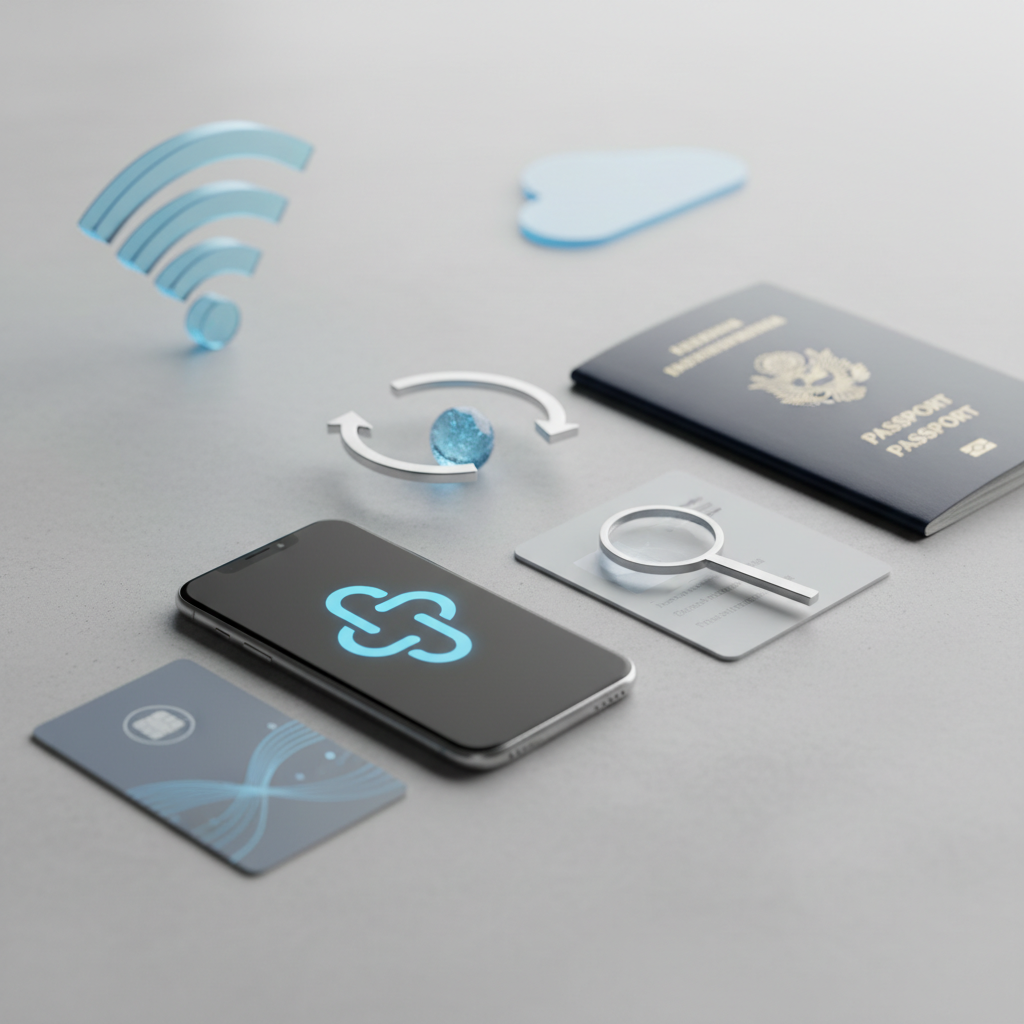
Enne protsessi alustamist veenduge, et teil on kõik vajalik olemas. Sõltuvalt valitud meetodist (millest räägime allpool lähemalt), võib teil vaja minna erinevaid vahendeid. Koduseks isikutuvastuseks ilma pangakontorita on üldiselt neli peamist viisi:
- Biomeetriline isikutuvastus: Vajalik on kehtiv pass või ID-kaart ja NFC-toega nutitelefon. See on tänapäeval kõige populaarsem ja moodsam viis.
- Mobiil-ID: Kui teil on kehtiv Mobiil-ID leping, on see ilmselt kiireim viis uue Smart-ID loomiseks.
- ID-kaart ja kaardilugeja: Klassikaline meetod, mis nõuab arvutit, ID-kaardi lugejat ja kehtivaid PIN-koode.
- Olemasolev Smart-ID: Kui teil on teine nutiseade aktiivse Smart-ID kontoga või kui uuendate samas seadmes enne aegumist, saate kasutada olemasolevat kontot uue autoriseerimiseks.
Kõige olulisem on veenduda, et teie nutiseadmes on Smart-ID rakenduse kõige värskem versioon. Vananenud rakendus ei pruugi toetada biomeetrilist tuvastust või võib tekitada vigu sertifikaatide genereerimisel. Külastage App Store’i või Google Play poodi ja kontrollige uuendusi.
Meetod 1: Biomeetriline isikutuvastus (kõige paindlikum lahendus)
Biomeetriline isikutuvastus on suurepärane lahendus neile, kellel puudub Mobiil-ID või ID-kaardi lugeja. See meetod kasutab nutitelefoni kaamerat ja NFC (lähiväljaside) skännerit, et lugeda andmeid teie füüsiliselt dokumendilt ja võrrelda neid teie näoga.
Samm-sammuline juhend biomeetriliseks tuvastuseks:
- Avage Smart-ID rakendus ja valige “Loo uus konto” või alustage uuendamist, kui rakendus seda pakub.
- Valige isikutuvastuse meetodiks “Biomeetriline isikutuvastus”.
- Täitke vajalikud andmed (riik, isikukood) ja nõustuge tingimustega.
- Dokumendi skaneerimine: Rakendus palub teil pildistada oma dokumenti (passi või ID-kaarti). Veenduge, et ruum on hästi valgustatud ja dokumendil poleks peegeldusi.
- NFC lugemine: See on sageli kõige keerulisem samm. Asetage telefon dokumendi vastu. ID-kaardil asub kiip tavaliselt keskel või servas, passil tagakaanes. Hoidke telefoni paigal, kuni telefon väriseb või annab märku lugemise õnnestumisest. Ärge liigutage telefoni protsessi ajal.
- Näotuvastus: Rakendus palub teil teha endast “selfie” või sooritada teatud liigutusi (näiteks pilgutada silmi või pöörata pead), et tõestada elusolekut.
- Kui tuvastus õnnestub, saate valida uued PIN-koodid (PIN1 ja PIN2).
Pidage meeles, et biomeetrilise meetodi kasutamiseks peab teie dokument olema kehtiv ja kiip töökorras. Kui kiip on kahjustatud, ei saa telefon andmeid lugeda.
Meetod 2: Uuendamine olemasoleva Smart-ID abil
See on ilmselt kõige mugavam viis, kuid sellel on üks “konks” – seda saab kasutada ainult siis, kui teie vana Smart-ID on veel täielikult töökorras. Kui sertifikaadid on juba aegunud, see meetod ei toimi.
Seda meetodit on hea kasutada ka siis, kui ostate uue telefoni. Te ei pea vana telefoni kohe tühjaks tegema. Kasutage vana telefoni Smart-ID-d, et luua uude telefoni uus konto. Protsess on lihtne: uues seadmes valige tuvastusvahendiks “Olemasolev Smart-ID”, sisestage oma andmed ja kinnitage tegevus vanas seadmes PIN-koodidega.
Hoiatus: Turvalisuse kaalutlustel võib olla piiranguid, kui proovite luua uut kontot samas seadmes, kus asub vana konto. Enamasti soovitab süsteem vana konto enne kustutada, mis tähendab, et vajate autentimiseks siiski mõnda muud vahendit (ID-kaart, pass biomeetriaks või Mobiil-ID).
Meetod 3: Mobiil-ID ja ID-kaardi kasutamine
Kui biomeetria tundub keeruline või telefonil puudub NFC tugi, on Mobiil-ID ja ID-kaart kindlad alternatiivid.
Mobiil-ID kaudu:
See protsess on äärmiselt kiire. Valige registreerimismeetodiks “Mobiil-ID”, sisestage oma telefoninumber ja isikukood. Teie telefonile saabub tavapärane Mobiil-ID kontrollkood. Pärast PIN1 ja PIN2 sisestamist Mobiil-ID aknas saate luua Smart-ID jaoks uued koodid. See võtab aega vähem kui kaks minutit.
ID-kaardi kaudu:
See meetod eeldab arvuti ligipääsu. Peate minema Smart-ID iseteenindusportaali, logima sisse ID-kaardiga ja järgima juhiseid. Portaalis saate genereerida registreerimiskoodi, mis tuleb seejärel sisestada telefoni Smart-ID rakendusse. See on hea varuvariant, kui telefonipõhised lahendused ei toimi.
Levinumad probleemid ja nende lahendused
Isegi parima juhendi puhul võib tekkida tõrkeid. Siin on mõned sagedasemad probleemid, millega kasutajad Smart-ID uuendamisel kokku puutuvad, ning soovitused nende lahendamiseks:
- NFC ei loe dokumenti: Eemaldage telefonilt kaitseümbris, kuna see võib signaali blokeerida. Proovige muuta telefoni asendit dokumendi suhtes aeglaselt. Veenduge, et NFC on telefoni seadetes sisse lülitatud.
- Kaamera ei fokuseeri dokumendile: Puhastage kaamera lääts. Asetage dokument tumedale taustale, et kontrast oleks parem. Vältige otsest eredat valgust, mis tekitab hologrammidel peegeldusi.
- “Isikutuvastus ebaõnnestus” veateade: See võib juhtuda, kui internetiühendus on ebastabiilne. Proovige lülituda WiFi-lt mobiilsele andmesidele või vastupidi. Samuti võib põhjuseks olla liiga suur erinevus dokumendifoto ja teie praeguse välimuse vahel (nt prillid, habeme kasv).
- PIN-koodide loomine ei õnnestu: Valitud PIN-koodid ei tohi olla liiga lihtsad (nt 1111 või 1234) ega kattuda teie isikukoodi osadega. Süsteem blokeerib ebaturvalised kombinatsioonid.
Korduma kippuvad küsimused (FAQ)
Alljärgnevalt leiate vastused küsimustele, mis kasutajatel seoses Smart-ID uuendamisega kõige sagedamini tekivad.
Kas Smart-ID uuendamine on tasuline?
Ei, Smart-ID konto loomine ja uuendamine on tavakasutajale täiesti tasuta. Tasu maksavad e-teenuse pakkujad (pangad, riigiasutused), kes soovivad Smart-ID kaudu kliente tuvastada.
Kas ma saan Smart-ID-d uuendada välismaal olles?
Jah, see on Smart-ID üks suurimaid eeliseid. Kuna füüsilist pangakontorit pole vaja külastada, saate kontot uuendada igas maailma punktis, kus on internetiühendus. Biomeetriline isikutuvastus ja Mobiil-ID töötavad sõltumata asukohast.
Mis vahe on Smart-ID Basic ja täisfunktsionaalsel kontol?
Kui loote konto pangalingi kaudu (mitte biomeetria, ID-kaardi või Mobiil-ID abil), võite saada “Smart-ID Basic” taseme. See võimaldab siseneda internetipanka, kuid ei võimalda anda digitaalallkirju ega siseneda teistesse e-teenustesse. Täisfunktsionaalse konto saamiseks (mis on võrdväärne omakäelise allkirjaga) peate kasutama tugevaid tuvastusmeetodeid nagu biomeetria või ID-kaart.
Mida teha, kui unustasin Smart-ID PIN-koodid?
Smart-ID PIN-koode ei ole võimalik taastada. Kui olete koodid unustanud, peate olemasoleva konto kustutama ja looma täiesti uue konto, läbides uuesti isikutuvastuse protsessi.
Kas alaealine saab Smart-ID-d ise uuendada?
Alaealiste puhul on protsess rangem. Kuigi nad saavad tehniliselt ise protsessi läbida, on konto täielikuks aktiveerimiseks sageli vaja lapsevanema kinnitust, eriti kui tegemist on nooremate lastega. Kontrollige kehtivaid vanusepiiranguid panga või Smart-ID kodulehelt.
Digihügieen ja mitme seadme haldamine
Smart-ID uuendamine on hea hetk vaadata üle oma üldine digitaalne turvalisus. Paljud inimesed ei tea, et Smart-ID-d saab omada korraga mitmes seadmes. See on äärmiselt soovitatav praktika. Kui teie peamine telefon peaks kaduma, purunema või selle aku tühjenema kriitilisel hetkel, on teil olemas varuseade (näiteks tahvelarvuti või vana nutitelefon), millega saate jätkata pangatoiminguid ja digiallkirjastamist.
Lisaseadme lisamine on lihtne: laadige rakendus teise seadmesse ja kasutage tuvastamiseks oma põhiarvutit või olemasolevat Smart-ID-d (eeldusel, et see on aktiivne). Mitme aktiivse konto omamine maandab riske ja tagab, et te ei jää kunagi digitaalsest maailmast välja lõigatuks. Samuti tasub meeles pidada, et kui müüte või annate ära oma vana seadme, tuleb Smart-ID konto sellest seadmest kindlasti kustutada. Seda saab teha rakenduse seadete kaudu või Smart-ID iseteenindusportaalis, kus näete kõiki oma aktiivseid kontosid ja saate need vajadusel sulgeda.
Turvalisuse huvides ei tohiks PIN1 ja PIN2 koode kunagi kirjutada paberile ega salvestada telefoni märkmetesse. Samuti on oluline jälgida, et te ei kinnitaks kunagi ühtegi Smart-ID teavitust, mida te ise pole algatanud. Kui teie telefonile saabub PIN-koodi päring, kuid te pole parajasti ühtegi e-teenusesse sisenemas, on see märk võimalikust pettuskatsest ning selline päring tuleb viivitamatult tagasi lükata.