Me oleme kõik sattunud olukorda, kus on vaja kiiresti saata oluline e-kiri või koostada dokument, kuid kasutuses olev arvuti keeldub koostööst meie emakeelega. Võib-olla oled reisil ja kasutad hotelli fuajees olevat arvutit, ostsid soodsa sülearvuti välismaalt või töötad lihtsalt seadmega, millel on Ameerika (US) või Inglise (UK) klaviatuuripaigutus. Tulemuseks on tekstid, mis kubisevad asendustest nagu “y” tähe “ü” asemel või “6” tähe “õ” asemel. Kuigi sõbrad saavad sellest sotsiaalmeedias aru, jätab see ametlikus suhtluses, koolitöödes ja tööalastes kirjades äärmiselt ebaprofessionaalse mulje. Õnneks ei pea täpitähtede ja “õ” tähe puudumine klaviatuuril olema takistuseks korrektse eesti keele kasutamisel. On mitmeid nutikaid lahendusi, alates lihtsatest klahvikombinatsioonidest kuni süsteemi seadete muutmiseni, mis toovad vajalikud sümbolid ekraanile vaid hetkega.
Windowsi seadete muutmine: kõige püsivam lahendus
Kui tegemist on sinu isikliku arvutiga või tööarvutiga, mida kasutad regulaarselt, on kõige mõistlikum lahendus muuta operatsioonisüsteemi sätteid. Windows on loodud toetama sadu erinevaid keeli sõltumata sellest, millised sümbolid on füüsiliselt klahvidele trükitud. Sinu klaviatuur on sisuliselt vaid rida lüliteid; see, mis ekraanile ilmub, on tarkvara otsustada.
Kõige levinum viis on lisada Eesti klaviatuuripaigutus oma keelevalikutesse. See tähendab, et füüsiline klahv, millel on märk “;”, hakkab trükkima tähte “õ”, ja klahv “‘” (apostroof) trükib tähte “ä”. See nõuab küll veidi lihasmälu treenimist, kui klahvidel on valed märgid, kuid pimikirja oskajatele on see parim lahendus.
Selle seadistamiseks Windows 10 või 11 operatsioonisüsteemis toimi järgmiselt:
- Ava Start menüü ja vali Settings (Seaded).
- Liigu jaotisesse Time & Language (Aeg ja keel).
- Vali vasakpoolsest menüüst või alamkategooriast Language & Region (Keel ja regioon).
- Jaotises “Preferred languages” (Eelistatud keeled) vajuta nupule Add a language (Lisa keel).
- Otsi nimekirjast “Eesti” või “Estonian”, vali see ja installeeri.
Pärast installimist ilmub tegumiriba paremasse nurka (kella juurde) keelevaliku ikoon (tavaliselt lühendina ENG või EST). Sellele vajutades või kasutades klahvikombinatsiooni Windowsi klahv + Tühik, saad kiiresti vahetada erinevate sisestuskeelte vahel. Nii saad kirjutada eestikeelset teksti isegi siis, kui klaviatuuril puuduvad vastavad märgistused.
US International paigutus – alternatiiv programmeerijatele
Paljud IT-spetsialistid ja programmeerijad eelistavad kasutada Ameerika (US) paigutust, kuna sümbolid nagu klambrid `[]`, `{}` ja kaldkriipsud on mugavamates kohtades. Kui sa ei soovi täielikult Eesti paigutusele üle minna, on suurepäraseks lahenduseks US International paigutus.
See paigutus muudab teatud klahvid (nagu jutumärgid ja tilde `~`) n-ö “surnud klahvideks” (dead keys). See tähendab, et kui vajutad jutumärki ja seejärel täishäälikut, tekib täpitäht:
- Vajutades “ (jutumärk) ja seejärel u, saad tulemuseks ü.
- Vajutades “ ja seejärel a, saad ä.
- Vajutades “ ja seejärel o, saad ö.
- Vajutades ~ (tilde) ja seejärel o, saad õ.
See meetod on äärmiselt populaarne, kuna see säilitab füüsilise klaviatuuri loogika, kuid võimaldab trükkida kõiki vajalikke erisümboleid ilma paigutust pidevalt vahetamata.
Alt-koodid: klassikaline lahendus täisklaviatuurile
Kui sa ei saa või ei tohi arvuti seadeid muuta (näiteks kooli või raamatukogu arvutis), on sinu parimaks sõbraks Alt-koodid. See meetod töötab Windowsi operatsioonisüsteemis ja kasutab ära ASCII ja Unicode sümbolite süsteemi. Selle meetodi kasutamiseks on vajalik, et sinu klaviatuuril oleks paremal pool eraldi numbriplokk (Numpad).
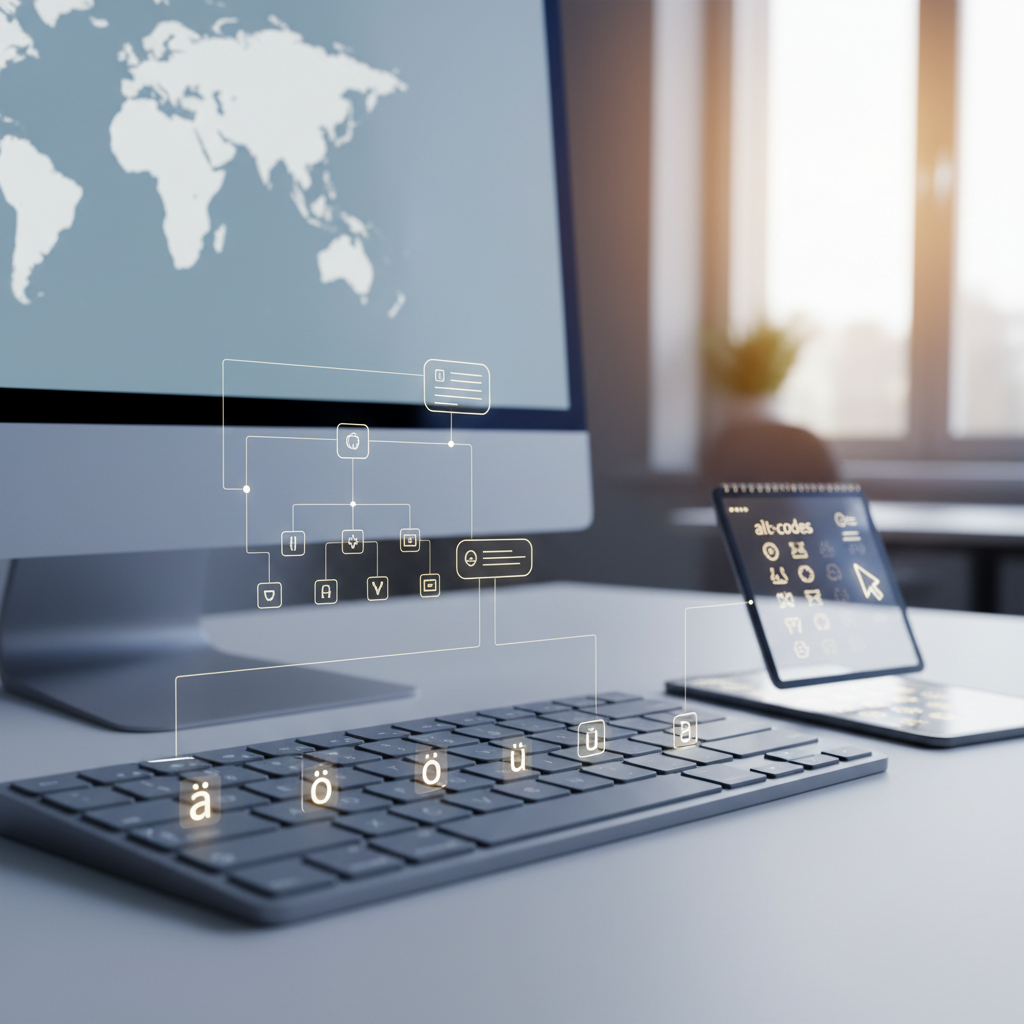
Täpitähe sisestamiseks tuleb all hoida Alt klahvi (tavaliselt tühikuklahvist vasakul) ja toksida numbriplokil sisse vastav neljakohaline kood. Niipea kui Alt klahvi vabastad, ilmub sümbol ekraanile.
Siin on olulisemad koodid eesti keele jaoks:
- Alt + 0228 = ä
- Alt + 0196 = Ä
- Alt + 0246 = ö
- Alt + 0214 = Ö
- Alt + 0252 = ü
- Alt + 0220 = Ü
- Alt + 0245 = õ
- Alt + 0213 = Õ
- Alt + 0154 = š
- Alt + 0138 = Š
- Alt + 0158 = ž
- Alt + 0142 = Ž
Paljud inimesed prindivad need koodid välja ja kleebivad monitori servale, et need oleksid vajadusel alati silme ees. Oluline on meeles pidada, et sülearvutitel, millel puudub eraldi numbriplokk, võib see meetod olla keerulisem. Mõnedel sülearvutitel tuleb selleks aktiveerida “Fn” klahviga peidetud numbrid tähtede all, kuid kaasaegsetel ultrabookidel see võimalus sageli puudub.
Kuidas kirjutada täpitähti Apple’i (Mac) arvutites
Apple on teinud erisümbolite sisestamise kasutajatele äärmiselt lihtsaks ja intuitiivseks, sõltumata sellest, millise regiooni klaviatuur arvutil on.
Meetod 1: Pikk vajutus (Press and Hold)
See on ilmselt kõige lihtsam viis, mis on tuttav ka nutitelefonide kasutajatele.
- Vajuta ja hoia all vastavat täishäälikut (näiteks “a”, “o” või “u”).
- Mõne hetke pärast ilmub tähe kohale väike menüü erinevate diakriitiliste märkidega variatsioonidest.
- Vali hiirega või vajuta vastavat numbrit, mis on soovitud tähe all (näiteks “ä” valimiseks vajuta numbrit, mis selle all kuvatakse).
Kahjuks ei pruugi see meetod alati pakkuda “õ” tähte, kui süsteemi keeleks on inglise keel, kuid “ä”, “ö” ja “ü” on alati olemas.
Meetod 2: Option (Alt) klahvikombinatsioonid
Kiiremaks trükkimiseks eelistavad kogenud Maci kasutajad klahvikombinatsioone. US paigutuse puhul on loogika järgmine:
- Option + u, seejärel vajuta a = ä
- Option + u, seejärel vajuta o = ö
- Option + u, seejärel vajuta u = ü
Tähe “õ” saamine võib olla keerulisem ja sõltub täpsest klaviatuuriseadistusest, kuid sageli toimib kombinatsioon Option + n, millele järgneb o (see tekitab tilde märgiga õ). Kindlaim viis Macil mugavalt eesti keelt trükkida on siiski lisada “Estonian” sisendallikas (Input Sources) seadete alt, misjärel asetsevad tähed samadel kohtadel nagu tavalisel Eesti klaviatuuril.
Virtuaalsed klaviatuurid ja veebipõhised abimehed
Kui oled olukorras, kus seadete muutmine on keelatud ja Alt-koodid ei toimi (näiteks tahvelarvutis või avalikus internetipunktis), on päästerõngaks virtuaalsed lahendused.
Ekraaniklaviatuur (On-Screen Keyboard)
Nii Windowsis kui ka Macis on olemas sisseehitatud ekraaniklaviatuur. Selle saab aktiveerida hõlpsasti ligipääsetavuse (Accessibility) seadete alt. See kuvab ekraanile klaviatuuri, millel saad hiirega klõpsata vajalikke tähti. Kui oled eelnevalt lisanud eesti keele toe, näed seal ka kõiki täpitähti.
Veebipõhised tööriistad
Internetis on mitmeid veebilehti, mis on loodud just selle probleemi lahendamiseks.
- Google Translate: Vali sisendkeeleks eesti keel. Sageli on sisestuskasti all väike klaviatuuriikoon, mis avab virtuaalse eesti klaviatuuri.
- Lexilogos: See on populaarne mitmekeelne klaviatuuriportaal. Vali nimekirjast “Estonian” ja saad ligipääsu kõigile meie tähestiku erimärkidele. Trüki tekst seal valmis, kopeeri ja aseta see oma dokumenti.
- Erimärkide kopeerimine Vikipeediast: Hädaolukorras võid lihtsalt guugeldada “õ täht” või minna Vikipeediasse, leida vajaliku tähe, selle kopeerida ja oma teksti kleepida (Ctrl+C ja Ctrl+V).
Automaatkorrektor ja tekstitöötluse nipid
Nutikas viis puuduvate klahvidega toime tulla on kasutada tekstitöötlusprogrammide automaatse asendamise (AutoCorrect) funktsiooni. See sobib ideaalselt, kui kirjutad pikka teksti oma isiklikus sülearvutis, kuid ei soovi klaviatuuripaigutust muuta.
Põhimõte on lihtne: sa õpetad Wordi või brauseri laiendust asendama teatud täheühendeid õigete sümbolitega.
Näiteks võid seadistada reeglid:
aa -> ä
oo -> ö
uu -> ü
o6 -> õ
Kui need reeglid on aktiivsed, kirjutad sa teksti “See on v6ga t6htis p6ev”, ja programm muudab selle automaatselt kujule “See on väga tähtis päev”. Kuigi see meetod nõuab esialgset seadistamist, võib see pikas perspektiivis säästa tunde, eriti kui kirjutad palju, kuid ei valda pimikirja Eesti paigutusega.
Samuti tasub meeles pidada, et paljudel kaasaegsetel brauseritel ja e-posti klientidel on sisseehitatud õigekirjakontroll. Kui kirjutad “paev”, tõmbab süsteem sellele sageli punase joone alla. Paremklõps sõnal pakub tavaliselt korrektset varianti “päev”, mille saad valida hiirega. See on küll aeglane meetod, kuid aitab vältida piinlikke vigu lühemates tekstides.
Korduma kippuvad küsimused (KKK)
Kas ma saan muuta oma sülearvuti klaviatuuri füüsiliselt eesti paigutuseks?
Jah, paljudel juhtudel on see võimalik, kuid see sõltub sülearvuti mudelist. Mõnel mudelil on klaviatuur kergesti vahetatav varuosa, teisel on see needitud korpuse külge, mis teeb vahetuse kulukaks ja keeruliseks. Enne uue klaviatuuri tellimist tuleks konsulteerida spetsialistiga.
Miks Alt-koodid minu arvutis ei tööta?
Alt-koodid nõuavad numbriploki (Numpad) kasutamist. Klaviatuuri ülaosas asuvad numbrid tavaliselt ei toimi selle funktsiooni jaoks. Kui sul on numbriplokita sülearvuti (nn tenkeyless), ei pruugi see meetod toimida ilma välise USB-numbriklaviatuurita.
Kas nutitelefonis on lihtsam lahendus kui pikk vajutus?
Jah. Nii Android kui iOS võimaldavad lisada mitu klaviatuurikeelt. Soovitatav on lisada eesti klaviatuur seadete alt. See toob täpitähed (“ä”, “ö”, “ü”, “õ”) kohe esilehele, tavaliselt paremale poole, nii et sa ei pea tegema pikki vajutusi. See kiirendab mobiilis trükkimist märgatavalt.
Kas täpitähtede puudumine mõjutab minu veebilehe leitavust (SEO)?
Kindlasti. Otsingumootorid nagu Google on küll targad ja saavad aru, et “joelaev” võib tähendada “jõelaev”, kuid täpne vaste on alati eelistatud. Lisaks on sõnu, mille tähendus muutub täielikult (nt “siil” vs “süsi” või “paas” vs “pääs”). Korrektne õigekiri on usaldusväärsuse ja kvaliteetse sisu alustala.
Riistvaralised lahendused ja kleebised
Kui oled proovinud tarkvaralisi lahendusi, kuid tunned ikkagi puudust visuaalsest kinnitusest klahvidel, on olemas soodsad ja efektiivsed füüsilised abivahendid. Kõige lihtsam ja populaarsem lahendus on klaviatuurikleebised. Neid müüakse enamikes elektroonikapoodides ja need maksavad vaid paar eurot.
Kvaliteetsed kleebised on valmistatud vastupidavast vinüülist ja neil on tugev liim, mis ei jäta eemaldamisel jälgi. Saadaval on nii läbipaistva taustaga kleebised (mis jätavad originaaltähe nähtavaks ja lisavad vaid puuduva sümboli nurka) kui ka täismustad või -valged katted, mis varjavad vana tähe täielikult. Kleebiste paigaldamine koos tarkvaralise keelevahetusega (mida kirjeldasime esimeses peatükis) muudab suvalise välismaise sülearvuti täisväärtuslikuks eestikeelseks töövahendiks.
Teine, veidi kallim, kuid esteetilisem variant on lasergraveerimine. On ettevõtteid, kes pakuvad teenust, kus olemasolevatele klahvidele graveeritakse täiendavad tähed. See on eriti populaarne taustvalgustusega klaviatuuride puhul, kuna laseriga eemaldatakse klahvilt pealmine värvikiht, võimaldades valgusel läbi paista ka uuest sümbolist. See jätab mulje, nagu oleks arvuti tehasest tulles juba eesti paigutusega olnud. See on püsiv lahendus, mis ei kulu maha ega narmenda servadest nagu kleebised võivad aja jooksul teha.