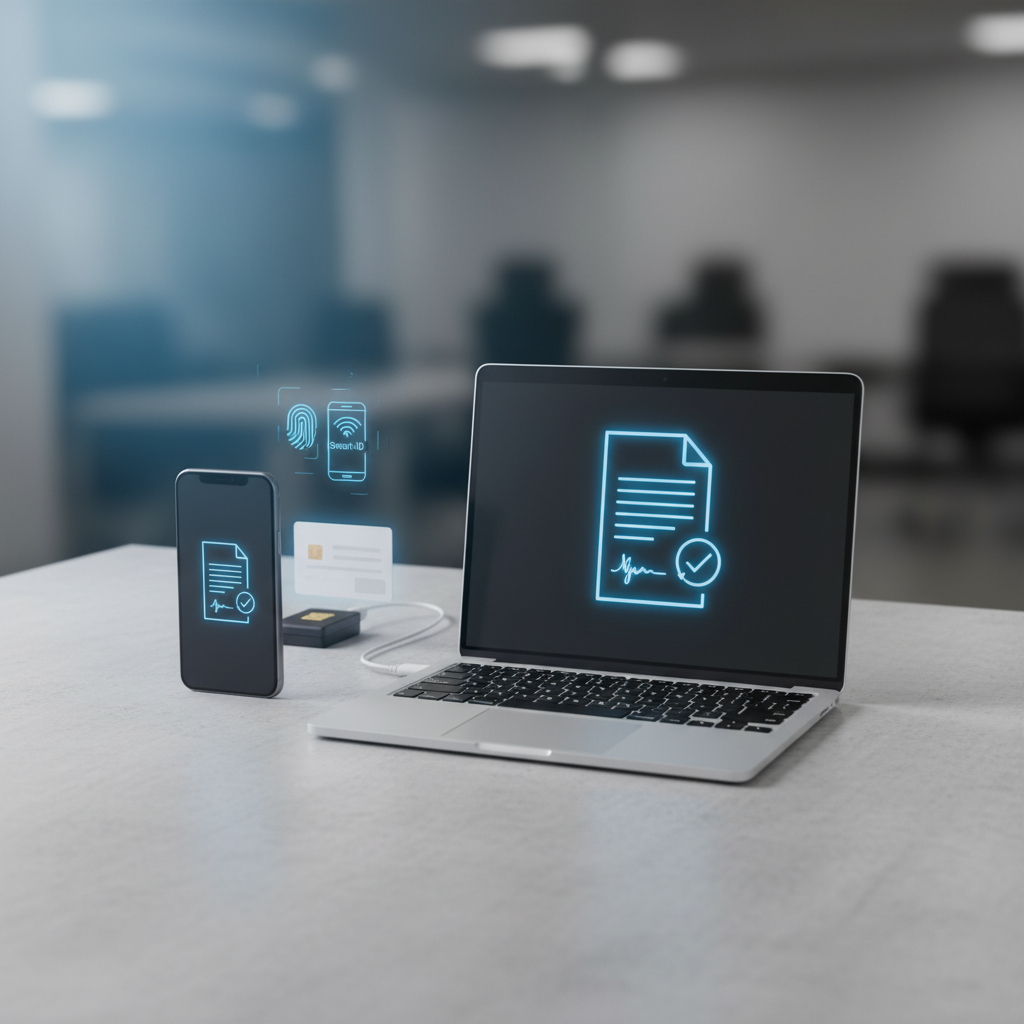
Digitaalne allkiri on Eestis ja paljudes teistes riikides muutunud igapäevase asjaajamise lahutamatuks osaks, asendades üha enam traditsioonilist paberimajandust. See on juriidiliselt võrdne omakäelise allkirjaga, pakkudes samas oluliselt suuremat turvalisust ja ajakokkuhoidu. Olenemata sellest, kas peate allkirjastama töölepingu, pangadokumendi või avalduse riigiasutusele, on oskus digiallkirja anda tänapäeva digiühiskonnas hädavajalik. Kuigi protsess on tehtud kasutajasõbralikuks, võib tehniliste nüansside, erinevate seadmete ja autentimisvahendite (ID-kaart, Mobiil-ID, Smart-ID) paljusus tekitada segadust. Käesolev põhjalik juhend selgitab detailselt, kuidas dokumente edukalt allkirjastada nii lauaarvutis kui ka nutiseadmes, tagades protsessi sujuvuse ja turvalisuse.
Vajalikud ettevalmistused ja tööriistad
Enne allkirjastamise protsessi juurde asumist on oluline veenduda, et teil on olemas kõik vajalikud vahendid ja tarkvara on ajakohane. Edukas digiallkirjastamine eeldab toimiva sertifikaadi ja õige tarkvara koostoimet. Sõltuvalt sellest, millist meetodit eelistate, vajate järgmist:
- ID-kaart ja kaardilugeja: Klassikaline meetod, mis nõuab füüsilist ID-kaarti, kehtivaid sertifikaate, PIN-koode (PIN1 isikutuvastuseks ja PIN2 allkirjastamiseks) ning arvutiga ühendatavat kaardilugejat.
- Mobiil-ID: Nõuab spetsiaalset SIM-kaarti ja teenuselepingu sõlmimist mobiilioperaatoriga. See on äärmiselt mugav, kuna ei vaja kaardilugejat.
- Smart-ID: Nutiseadme rakendus, mis on muutunud üheks populaarsemaks autentimis- ja allkirjastamisvahendiks tänu oma lihtsusele ja tasuta kasutamisõigusele.
- DigiDoc4 Klient: See on riiklik ID-tarkvara, mis peab olema paigaldatud teie arvutisse. Tarkvara saab tasuta alla laadida ID.ee veebilehelt.
- RIA DigiDoc rakendus: Vajalik juhul, kui soovite dokumente allkirjastada nutitelefonis või tahvelarvutis.
Veenduge alati, et teie ID-tarkvara oleks uuendatud viimasele versioonile. Aegunud tarkvara võib põhjustada turvariske või ühilduvusprobleeme uuemate dokumendivormingutega.
Samm-sammult juhend: Allkirjastamine arvutis ID-kaardiga
ID-kaardiga allkirjastamine on kõige levinum viis ametlike dokumentide kinnitamiseks laua- või sülearvutis. See on eriti turvaline, kuna eeldab füüsilise kaardi olemasolu.
- Sisestage ID-kaart lugejasse: Ühendage kaardilugeja arvutiga ja sisestage ID-kaart lugejasse. Veenduge, et kaart on sisestatud õigetpidi (kiip peab olema kontaktis lugeja klemmidega). Soovitatav on seda teha enne DigiDoc4 tarkvara avamist.
- Avage DigiDoc4 Klient: Käivitage arvutis programm nimega “DigiDoc4 Klient”. Programm peaks lugema teie kaardi andmeid ja kuvama teie nime ning isikukoodi avalehel. Kui andmeid ei kuvata, proovige kaarti uuesti sisestada.
- Valige allkirjastatav fail: Lohistage soovitud dokument (nt PDF, Wordi fail või pildifail) programmiaknasse või kasutage nuppu “Vali fail”, et see arvutist üles leida. Oluline on teada, et digiallkirjastamisel luuakse konteinerfail (laiendiga .asice), mille sisse algne dokument pakitakse.
- Allkirjastamise protsess: Kui fail on lisatud, näete parempoolses menüüs valikut “Allkirjasta ID-kaardiga”. Vajutage sellele nupule.
- Sisestage PIN2: Programm küsib teilt PIN2-koodi. PIN2 on mõeldud ainult allkirjastamiseks ja sellel on juriidiline siduvus. Sisestage kood ja vajutage “Kinnita”.
- Salvestamine: Pärast koodi sisestamist moodustatakse digiallkirjastatud konteiner. Veenduge, et salvestate faili endale sobivasse kausta.
Allkirjastamine arvutis Mobiil-ID või Smart-ID abil
Kui teil puudub kaardilugeja või soovite kiiremat protsessi, on Mobiil-ID ja Smart-ID suurepärased alternatiivid. Protsess toimub endiselt arvutis DigiDoc4 tarkvaras, kuid kinnitamine toimub teie telefonis.
Mobiil-ID kasutamine
Valige DigiDoc4 programmis allkirjastamise meetodiks “Mobiil-ID”. Sisestage oma telefoninumber ja isikukood. Arvutiekraanile ilmub kontrollkood. Teie telefoni saabub teade sama kontrollkoodiga. Kui koodid klapivad, vajutage telefonis “Nõustu” või “OK” ja sisestage Mobiil-ID PIN2.
Smart-ID kasutamine
Smart-ID kasutamisel valige vastav meetod. Sisestage oma isikukood. Nii arvutiekraanil kui ka teie nutiseadme Smart-ID rakenduses kuvatakse kontrollkood. Veenduge, et koodid on identsed, ja sisestage nutiseadmes PIN2-kood. Smart-ID on asukohast sõltumatu ja vajab vaid internetiühendust.
Kuidas digiallkirjastada dokumenti nutitelefonis?
Tänapäeval ei ole digiallkirja andmiseks enam arvutit tingimata vaja. Nutitelefonis allkirjastamine on mugav lahendus, kui olete liikvel. Selleks on vaja nutiseadmesse paigaldada RIA DigiDoc rakendus (saadaval nii Google Play kui ka App Store’i poes).
Toimige järgmiselt:
- Avage rakendus: Käivitage RIA DigiDoc oma nutiseadmes.
- Lisage fail: Vajutage nupule “Vali fail” või “+” märgile. Saate valida faili oma telefoni mälust, pilveteenusest (nagu Google Drive või iCloud) või jagada faili e-kirjast otse DigiDoc rakendusse.
- Valmistuge allkirjastamiseks: Kui fail on rakenduses avatud, vajutage nupule “Allkirjasta”.
- Valige meetod: Rakendus pakub tavaliselt valikuteks Mobiil-ID ja Smart-ID (mõnel juhul ka ID-kaart, kui kasutate spetsiaalset lugejat, kuid see on harvem). Valige teile sobiv lahendus, näiteks Smart-ID.
- Kinnitage allkiri: Rakendus kuvab kontrollkoodi. Avaneb Smart-ID või Mobiil-ID aken, kus peate kontrollima koodi samasust ja sisestama PIN2-koodi.
- Jagamine: Pärast edukat allkirjastamist on dokument .asice formaadis. Saate seda otse rakendusest e-kirjaga edasi saata, vajutades “Jaga” nuppu.
Erinevad failivormingud ja nende olulisus
Aastate jooksul on digiallkirjastatud failide vormingud muutunud. On oluline teada, millist vormingut kasutada, et tagada dokumendi loetavus ja kehtivus ka tulevikus.
- .asice (BDOC): See on praegune standard ja kõige soovitatavam formaat. See vastab Euroopa Liidu eIDAS määrusele ja on tunnustatud rahvusvaheliselt. DigiDoc4 loob vaikimisi just selle laiendiga faile.
- .bdoc: Eelmine standard, mida endiselt laialdaselt toetatakse, kuid soovitav on üle minna .asice formaadile.
- .ddoc: See on vananenud formaat. DigiDoc4 tarkvara suudab neid faile avada, kuid sellesse formaati uusi allkirju anda enam ei saa. Soovitatav on vanad .ddoc failid ümber salvestada uuemasse formaati, kui on vaja pikaajalist säilitamist.
- PDF allkiri: Mõnikord soovitakse allkirja otse PDF-faili sisse ilma konteinerita. See on võimalik, kuid Eestis on tavaks kasutada konteinerformaati (.asice), kuna see võimaldab ühte faili pakkida mitu dokumenti (nt leping ja selle lisad) ja allkirjastada need korraga.
Veebiportaalid allkirjastamiseks
Lisaks ID-tarkvarale on võimalik dokumente allkirjastada ka otse veebibrauseris, kasutades spetsiaalseid portaale. See on hea lahendus, kui kasutate võõrast arvutit, kuhu ei ole lubatud tarkvara paigaldada.
Üks tuntumaid portaale on Dokobit. Sisse logides saate dokumendi üles laadida, määrata allkirjastajad ja saata neile kutse. Teine pool saab teavituse ja saab dokumendi samas keskkonnas allkirjastada. See on eriti mugav rahvusvahelise suhtluse korral, kuna toetab ka teiste riikide ID-lahendusi (nt Läti ja Leedu Smart-ID ja Mobiil-ID).
Korduma kippuvad küsimused (KKK) digiallkirjastamise kohta
Digiallkirjastamisega puutuvad kokku väga erineva tehnilise ettevalmistusega inimesed, mistõttu tekib tihti sarnaseid küsimusi. Siin on vastused levinumatele murekohtadele.
Kas digiallkiri maksab raha?
Isiklikuks otstarbeks on digiallkirjastamine ID-kaardi, Mobiil-ID ja Smart-ID abil Eestis üldjuhul tasuta (või sisaldub Mobiil-ID kuutasus). Äriklientidele, kes kasutavad massilist allkirjastamist või integreerivad teenust oma infosüsteemidesse, võivad kehtida teenustasud.
Mida teha, kui unustasin PIN2-koodi?
Kui olete PIN2-koodi unustanud, ei ole võimalik seda taastada. ID-kaardi puhul peate pöörduma Politsei- ja Piirivalveameti teenindusse uue koodiümbriku saamiseks. Mobiil-ID ja Smart-ID puhul tuleb vana konto tühistada ja luua uus konto uute koodidega.
Kas digiallkiri kehtib ka välismaal?
Jah, vastavalt Euroopa Liidu eIDAS määrusele on Eestis antud kvalifitseeritud e-allkiri (nagu seda on ID-kaardi, Mobiil-ID ja Smart-ID allkiri) juriidiliselt võrdne omakäelise allkirjaga kõigis Euroopa Liidu liikmesriikides. Väljaspool EL-i sõltub kehtivus konkreetse riigi seadusandlusest ja kokkulepetest.
Miks arvuti ei loe minu ID-kaarti?
Kõige sagedasemad põhjused on valesti sisestatud kaart, vigane kaardilugeja või jooksnud tarkvara. Proovige kaarti uuesti sisestada, taaskäivitage arvuti või proovige teist USB-pesa. Samuti kontrollige, kas DigiDoc4 tarkvara on uuendatud.
Turvalisus ja hea tava digimaailmas
Digiallkirjastamine on tehniliselt väga turvaline, kuid nõrgeim lüli on sageli kasutaja ise. Oluline on meeles pidada, et PIN2 on võrdne teie allkirjaga paberil. Ärge kunagi sisestage PIN2-koodi, kui te ei ole ise algatanud allkirjastamise protsessi või kui teile saabub ootamatu kontrollkoodi päring telefoni.
Samuti on oluline kontrollida alati enne allkirjastamist dokumendi sisu. DigiDoc4 tarkvara võimaldab teil enne allkirja andmist avada konteineris olevad failid ja veenduda, et tegemist on õige versiooniga. Pärast allkirjastamist ei saa dokumendi sisu enam muuta – igasugune muudatus muudaks allkirja kehtetuks, mis tagabki digiallkirjastatud dokumentide usaldusväärsuse. Järgides neid lihtsaid reegleid ja hoides oma tarkvara uuendatuna, saate nautida paberivaba asjaajamise mugavust turvaliselt ja efektiivselt.