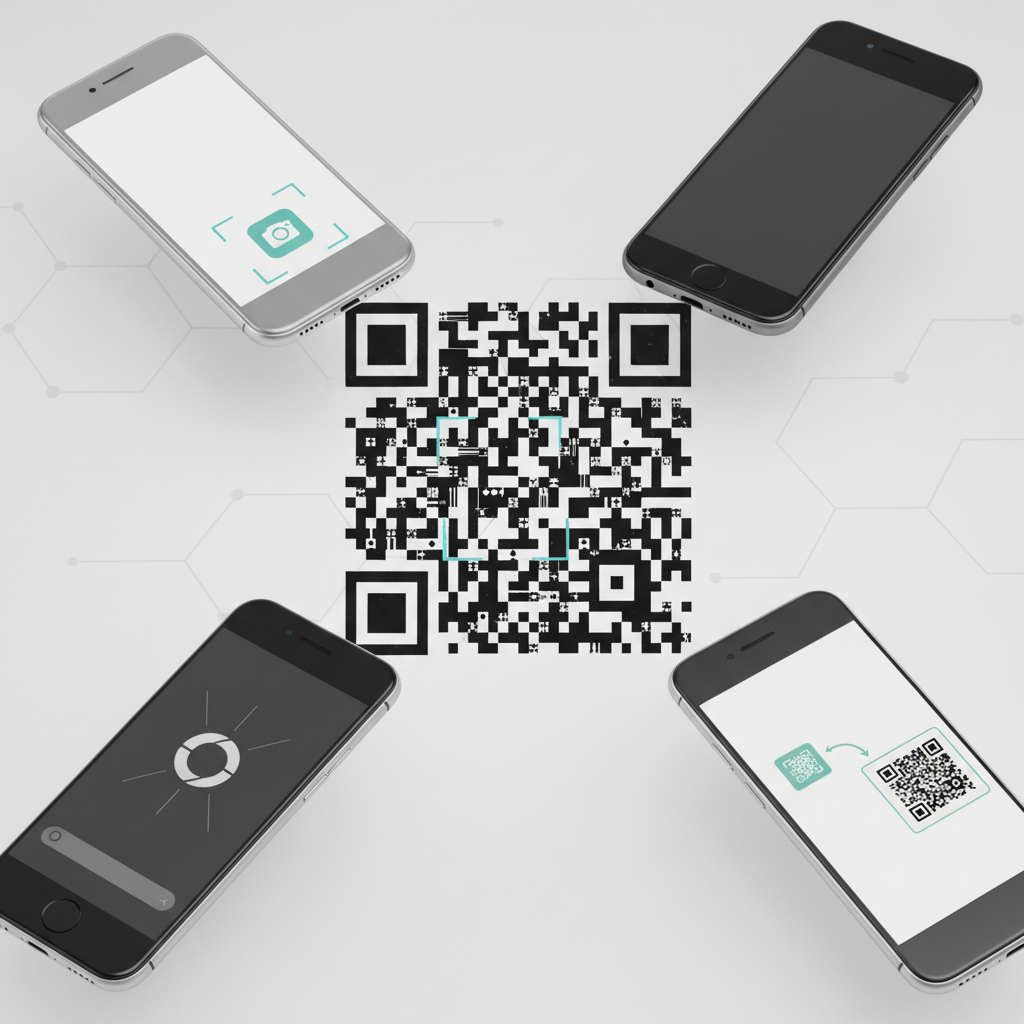
QR-koodid ehk kiirvastuskoodid on muutunud meie igapäevaelu lahutamatuks osaks, olles sillaks füüsilise ja digitaalse maailma vahel. Olenemata sellest, kas soovite restoranis menüüd vaadata, kiiresti Wi-Fi võrku ühenduda, pakiautomaadist pakki kätte saada või sõbrale kontaktandmeid jagada, on see ruudukujuline must-valge muster kõige kiirem viis info edastamiseks. Kuigi tehnoloogia on lihtne, võib selle kasutamine erinevate telefonimudelite ja operatsioonisüsteemide vahel erineda. Paljud kasutajad ei tea, et neil pole enamasti vaja alla laadida eraldi rakendusi, kuna kaasaegsed nutitelefonid on skaneerimisvõimekusega juba varustatud. Selles põhjalikus juhendis vaatame detailselt, kuidas skaneerida QR-koode erinevate seadmetega, lahendame levinumad probleemid ja jagame nippe, kuidas seda turvaliselt teha.
Miks QR-koodid nii populaarsed on ja kuidas need töötavad?
Enne tehniliste juhiste juurde asumist on kasulik mõista, miks see tehnoloogia on nii laialdaselt levinud. QR-kood (inglise keeles Quick Response Code) loodi algselt autotööstuses osade jälgimiseks, kuid tänu oma suurele andmemahule ja kiirele loetavusele jõudis see massidesse. Erinevalt tavalisest triipkoodist, mida loetakse horisontaalselt, loetakse QR-koodi kahemõõtmeliselt – nii vertikaalselt kui ka horisontaalselt. See võimaldab väikesesse ruutu mahutada sadu kordi rohkem infot.
Tänapäeva nutitelefonide kaamerad on programmeeritud tuvastama neid mustreid automaatselt. Kui kaamera tarkvara märkab iseloomulikke kolme ruutu koodi nurkades, saab ta aru, et tegemist on QR-koodiga, ja asub koheselt selles peituvat infot dekodeerima, olgu selleks siis veebilink, tekst või käsklus telefoni seadete muutmiseks.
Kuidas skaneerida QR-koodi iPhone’i ja iPadiga (iOS)
Apple oli üks esimesi, kes integreeris QR-koodi lugeja otse oma kaamerarakendusse, muutes protsessi äärmiselt sujuvaks. Kui teie seadmes on iOS 11 või uuem tarkvaraversioon, on funktsioon vaikimisi sisse lülitatud.
Meetod 1: Tavaline kaamerarakendus
See on kõige levinum ja kiirem viis koodi lugemiseks:
- Avage oma iPhone’i või iPadi Kaamera (Camera) rakendus kas kodu- või lukustuskuvalt.
- Valige tagumine kaamera. Veenduge, et olete režiimis “Photo” (Foto), mitte “Video” või “Portrait”.
- Hoidke seadet nii, et QR-kood ilmuks pildiotsija keskele. Te ei pea pildistamisnuppu vajutama.
- Oodake hetk, kuni kaamera koodi teravustab. Kui kood on tuvastatud, ilmub ekraani ülaossa või koodi ümber kollane teavitustulp.
- Vajutage teavitusele, et avada link, ühendada Wi-Fi-ga või käivitada vastav tegevus.
Meetod 2: Juhtimiskeskuse (Control Center) kaudu
Kui te skaneerite koode tihti, võite lisada spetsiaalse otsetee oma Juhtimiskeskusesse:
- Minge Settings (Seaded) > Control Center (Juhtimiskeskus).
- Kerige alla ja leidke nimekirjast “Code Scanner” (Koodiskanner).
- Vajutage rohelist plussmärki (+), et lisada see aktiivsete otseteede hulka.
- Nüüd saate skanneri avada, tõmmates sõrmega ekraani paremast ülanurgast alla (või vanematel mudelitel alt üles) ja vajutades QR-koodi ikoonile. See avab spetsiaalse režiimi, mis avab lingid automaatselt ilma lisakinnitust küsimata.
QR-koodi skaneerimine Androidi telefonidega
Androidi ökosüsteem on mitmekesine, mis tähendab, et skaneerimisvõimalused võivad sõltuda telefoni tootjast (Samsung, Xiaomi, Google Pixel jt) ja Androidi versioonist. Alates Android 8.0 (Oreo) versioonist on enamikul telefonidel Google Lens või tootja oma lahendus kaamerasse sisse ehitatud.
Google Lens – universaalne lahendus
Enamikul Androidi telefonidel on Google Lens eelinstallitud või integreeritud kaamerasse. See on võimas tööriist, mis suudab tuvastada teksti, taimi, tooteid ja loomulikult QR-koode.
- Avage oma telefoni kaamerarakendus.
- Otsige ikooni, mis meenutab kaamerat ruudu sees (Google Lens). See võib asuda režiimide valikus (nt “Veel” või “More” all) või otse pildistamisnupu kõrval.
- Kui teie kaameras seda pole, hoidke all “Kodu” nuppu, et käivitada Google Assistant, ja valige sealt Lens, või laadige Google Play poest alla eraldi “Google Lens” rakendus.
- Suunake kaamera koodile ja vajutage ekraanil ilmuvale lingile.
Juhised spetsiifilistele Androidi mudelitele
Samsung Galaxy seadmed
Samsungi telefonidel on QR-koodi lugeja sügavalt süsteemi integreeritud, kuid see tuleb vahel seadetes aktiveerida.
- Kaamera seaded: Avage Kaamera, vajutage hammasrattaikoonile (Seaded) ja veenduge, et valik “Scan QR codes” (Skaneeri QR-koode) on sisse lülitatud. Nüüd toimib see täpselt nagu iPhone’il – lihtsalt suunake ja oodake.
- Kiirseadete paneel: Tõmmake teavitusriba kaks korda alla, et näha kiirseadeid. Otsige nuppu nimega “Scan QR code”. Kui vajutate sellele, avaneb spetsiaalne skanner, mis on sageli kiirem kui tavaline kaameraäpp.
- Samsung Internet: Kui kasutate Samsungi vaikebrauserit, leiate ka sealt aadressiriba kõrvalt QR-koodi ikooni.
Xiaomi, Redmi ja Poco seadmed
Xiaomi telefonidel on samuti mitu võimalust:
- Tavaline kaamera: Avage kaamera, minge seadetesse (kolm kriipsu paremal üleval) ja lülitage sisse “Scan QR codes”. Pärast seda ilmub koodi tuvastamisel ekraanile väike ikoon, millele tuleb vajutada.
- Skanneri rakendus: Xiaomi telefonides on eelinstallitud rakendus nimega “Scanner” (tavaliselt kaustas “Tools” või “Tööriistad”). See on väga usaldusväärne ja kiire vahend, mis töötab ka hämaras, lubades samal ajal taskulampi kasutada.
Huawei ja Honor seadmed
Huawei telefonidel, mis kasutavad EMUI kasutajaliidest, on mugav funktsioon nimega AI Lens. Avage kaamera ja vaadake vasakusse ülanurka – seal peaks olema silma meenutav ikoon. Vajutage sellele ja valige QR-koodi režiim. Alternatiivina, kui telefon on lukus, tõmmake sõrmega ekraani allservast üles, et avada otseteede menüü, kust leiate samuti skanneri ikooni.
Kuidas skaneerida QR-koodi pildilt või galeriist?
Üks levinumaid probleeme tekib siis, kui keegi saadab teile QR-koodi e-kirja või sõnumiga ja see on salvestatud teie telefoni galeriisse. Te ei saa ju telefoni kaameraga omaenda ekraani pildistada. Õnneks on selleks lihtsad lahendused.
Android (Google Photos)
- Avage Google Photos (Fotod) rakendus.
- Avage pilt või ekraanitõmmis, millel on QR-kood.
- Vajutage ekraani allosas olevale nupule Lens (või “Otsi”).
- Google analüüsib pilti, tuvastab koodi ja kuvab selles peituva lingi või info.
iOS (iPhone/iPad)
Alates iOS 15 versioonist on iPhone’il funktsioon nimega Live Text:
- Avage rakendus Photos ja leidke pilt QR-koodiga.
- Vajutage ja hoidke sõrme QR-koodi peal.
- Ilmub hüpikmenüü valikutega nagu “Open in Safari” (Ava Safaris), “Copy Link” (Kopeeri link) jne.
- Kui see ei tööta, kontrollige, kas Live Text on seadetes sisse lülitatud (Settings > General > Language & Region > Live Text).
Mida teha, kui telefon ei skaneeri koodi?
Mõnikord võib juhtuda, et hoolimata õigetest seadetest kaamera lihtsalt ei reageeri. Siin on peamised põhjused ja lahendused:
- Valgustus on liiga nõrk: QR-kood vajab kontrasti. Kui ruum on pime, lülitage sisse telefoni välk või paluge kellelgi teisel valgust näidata.
- Kaugus on vale: Ärge hoidke telefoni liiga lähedal. Kaamera peab suutma koodi fookustada. Liikuge aeglaselt lähemale ja kaugemale, kuni pilt teravustub.
- Objektiiv on must: Sõrmejäljed kaamerasilmal muudavad pildi uduseks, mistõttu tarkvara ei suuda mustrit lugeda. Puhastage lääts pehme lapiga.
- Kood on kahjustatud: Kui QR-kood on trükitud paberile ja see on kortsus, rebenenud või määrdunud, ei pruugi telefon seda lugeda. Proovige koodi siluda.
- Liiga keeruline kood: Mõned QR-koodid sisaldavad väga palju andmeid, mis muudab mustri äärmiselt tihedaks. Sellised koodid vajavad paremat kaamerat ja stabiilsemat kätt.
Kolmanda osapoole rakendused: millal neid kasutada ja mida vältida
Kui teie telefon on väga vana või sisseehitatud lahendused ei toimi, võib tekkida vajadus alla laadida eraldi rakendus. Siin tuleb olla äärmiselt ettevaatlik. Google Play pood ja Apple App Store on täis “tasuta QR-skannereid”, mis on sageli koormatud reklaamidega või koguvad liigselt kasutajaandmeid.
Soovituslikud turvalised rakendused:
- Google Lens: Ametlik, turvaline ja reklaamivaba.
- Kaspersky QR Scanner: Turvaettevõtte loodud rakendus, mis kontrollib enne lingi avamist, ega see ei vii pahavarale või andmepüügilehele.
Vältige rakendusi, mis küsivad tarbetuid lubasid (nt ligipääsu kontaktidele või mikrofonile), kui nende ainus eesmärk on kaamera kasutamine.
KKK – Korduma kippuvad küsimused
Siin on vastused levinumatele küsimustele seoses QR-koodide kasutamisega:
Kas QR-koodi skaneerimine maksab midagi?
Ei, skaneerimine ise on täiesti tasuta. Küll aga vajab veebilehtede avamine internetiühendust (mobiilne andmeside või Wi-Fi), mis võib sõltuvalt teie paketist olla tasuline.
Kas QR-koodid võivad olla ohtlikud?
Jah, teoreetiliselt. QR-kood võib teid suunata võltsitud veebilehele, mis näeb välja nagu pank või sotsiaalmeedia sisselogimine (seda nimetatakse “Quishing” ehk QR-phishing). Enne lingi avamist vaadake alati, kas domeeninimi tundub õige ja usaldusväärne.
Miks mu telefon küsib luba Wi-Fi-ga ühendamiseks?
See on turvameede. Kui skaneerite Wi-Fi QR-koodi, tahab telefon veenduda, et te tõesti soovite selle võrguga liituda, vältimaks automaatset ühendumist ebaturvaliste võrkudega.
Kas ma saan skaneerida QR-koodi ilma internetita?
Jah ja ei. Kui QR-kood sisaldab lihtsalt teksti või kontaktandmeid (vCard), näete infot ka ilma internetita. Kui kood sisaldab veebilinki, on selle avamiseks vaja internetti.
QR-koodide loomingulised kasutusvõimalused argielus
Nüüd, kui oskate koode skaneerida igas olukorras, tasub mõelda, kuidas neid enda kasuks tööle panna. QR-koodid ei ole ainult turundajate tööriistad. Saate luua isiklikke koode, et lihtsustada oma elu. Näiteks võite genereerida oma koduse Wi-Fi võrgu koodi, printida selle välja ja panna külmkapile – nii ei pea külalised enam kunagi pikka ja keerulist parooli sisse trükkima.
Samuti on QR-koodid suurepärased “kaotatud ja leitud” siltide jaoks. Kleepides oma telefoninumbriga seotud koodi sülearvutile, reisikohvrile või isegi lemmiklooma kaelarihmale, on leidjal teiega ühenduse võtmine vaid ühe kaameraliigutuse kaugusel. Tehnoloogia on siin selleks, et meid aidata, ja teades, kuidas seda õigesti ning turvaliselt kasutada, muutub igapäevane digisuhtlus oluliselt mugavamaks ja kiiremaks.