Tänapäeva meelelahutusmaailm on kolinud internetti ning voogedastusplatvormid on muutunud paljude eestlaste jaoks igapäevaseks kaaslaseks. Üks populaarsemaid ja mitmekülgsemaid valikuid Baltikumis on kahtlemata Go3, mis pakub laias valikus filme, sarju, spordiülekandeid ja telekanaleid. Kuigi paljud meist on harjunud sisu tarbima nutitelefonist või sülearvutist, on parim elamus siiski garanteeritud suurelt teleriekraanilt. Tihti arvatakse ekslikult, et voogedastusteenuse telerisse saamine on keeruline tehniline protsess, mis nõuab IT-alaseid eriteadmisi või kallist lisatehnikat. Tegelikkuses on Go3 seadistamine telerisse tehtud kasutajale äärmiselt mugavaks ning see võtab aega vaid mõne minuti. Selles juhendis vaatame detailselt läbi kõik võimalused, kuidas nautida oma lemmiksisu suurelt ekraanilt, olgu teil siis uhiuus nutiteler või veidi vanem mudel.
Ettevalmistused enne alustamist
Enne kui asume tehniliste seadistuste juurde, on oluline veenduda, et põhilised tingimused on täidetud. See hoiab kokku aega ja välistab olukorra, kus seadistamine ebaõnnestub lihtsa pisiasja tõttu. Esmalt veenduge, et teie teler on ühendatud internetiga. Stabiilne ühendus on kvaliteetse pildi aluseks – kuigi Go3 töötab ka mobiilse internetiga, on soovitatav kasutada kodust WiFi-võrku või veelgi parem, ühendada teler ruuteriga kaabli abil. See tagab, et pilt ei hakka “hakkima” ega kvaliteet kõiku.
Teiseks peab teil olema aktiivne Go3 konto. Kui te pole veel kasutajat teinud, on kõige mugavam seda teha arvutis või nutitelefonis veebilehitseja kaudu. Valige endale sobiv pakett (näiteks “TV ja Filmid”, “Sport” või “Kõik hinnas”) ja veenduge, et teil on ligipääsuandmed käepärast. Alles siis, kui konto on loodud ja teler internetivõrgus, tasub asuda järgmiste sammude juurde.
Go3 rakenduse paigaldamine nutitelerisse (Samsung, LG ja Android TV)
Kõige lihtsam ja levinum viis Go3 vaatamiseks on kasutada teleri sisseehitatud nutirakendust. Enamik Eestis müüdavaid nutitelereid toetab Go3 äppi täielikult. Protsess võib sõltuvalt teleri tootjast veidi erineda, kuid üldine loogika on sama.
Samsungi telerid (Tizen operatsioonisüsteem)
Samsungi nutitelerid on Eestis väga levinud ja neil on Go3 tugi suurepäraselt olemas (üldjuhul mudelitel alates 2016. aastast). Toimige järgnevalt:
- Vajutage puldil Home (kodu) nuppu, mis näeb välja nagu väike maja.
- Liikuge menüüs jaotisesse Apps (rakendused).
- Kasutage otsinguriba (luubi ikoon) ja trükkige sisse “Go3 Eesti”.
- Valige otsingutulemustest õige rakendus ja vajutage Installi või Laadi alla.
- Pärast paigaldamist ilmub rakendus teie avalehele.
LG telerid (WebOS operatsioonisüsteem)
LG telerite puhul on protsess sarnane, kuid menüüde asetus on erinev:
- Vajutage puldil Home nuppu.
- Avage LG Content Store (rakenduste pood).
- Valige ekraani ülaosas asuv otsinguikoon.
- Sisestage otsingusõna “Go3”.
- Valige rakendus ja vajutage Install.
Android TV (Sony, Philips, TCL, Xiaomi jt)
Kui teie teler kasutab Android TV tarkvara, on teil ligipääs Google Play poele, mis teeb rakenduste haldamise väga lihtsaks:
- Avage teleri peamenüüst Google Play Store.
- Liikuge otsinguaknasse ja kirjutage “Go3”.
- Veenduge, et valite just Baltikumi regiooni jaoks mõeldud äpi (tavaliselt oranži logoga).
- Vajutage Installi ja oodake, kuni protsess lõppeb.
Kuidas siduda teler oma kontoga?
Kui olete rakenduse telerisse paigaldanud ja selle avanud, ei pea te hakkama teleripuldiga tüütult e-posti aadressi ja parooli sisse toksima. Go3 on loonud selleks palju mugavama süsteemi, mis põhineb seadmete sidumisel.
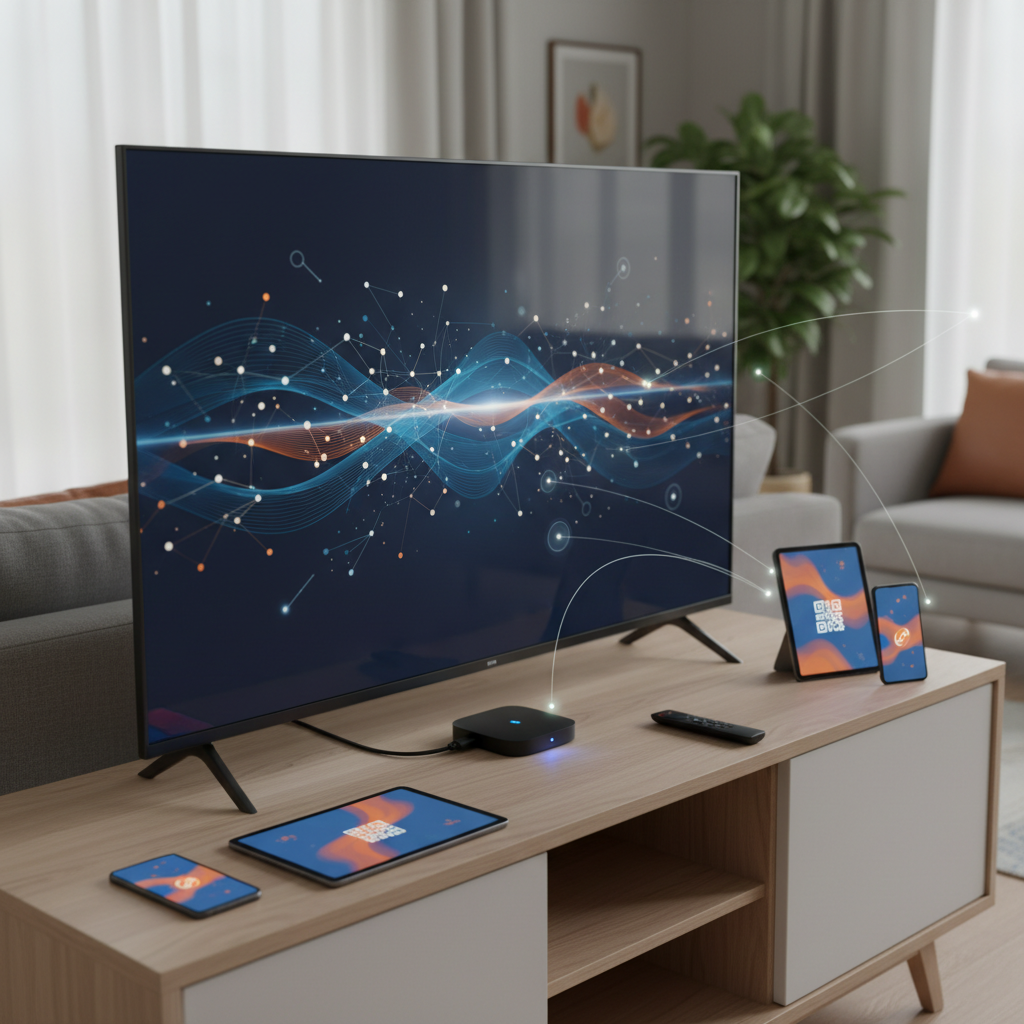
Rakenduse esmakordsel avamisel teleris näete ekraanil suurt QR-koodi ja numbrikombinatsiooni. Teil on kaks võimalust sisselogimiseks:
- Nutitelefoni kaudu (QR-kood): Avage oma telefoni kaamera ja suunake see teleriekraanil olevale QR-koodile. Telefon peaks automaatselt pakkuma linki, mis viib teid Go3 sisselogimise lehele (või äppi, kui see on telefonis olemas). Kinnitage sisselogimine ja teleripilt peaks automaatselt ette tulema.
- Veebilehitseja kaudu (koodiga): Kui QR-kood ei toimi, minge arvutis või telefonis aadressile, mis on teleriekraanil kirjas (tavaliselt go3.tv/link). Logige oma kontoga sisse ja sisestage lahtrisse see kood, mida näete teleriekraanil. Pärast “Kinnita” vajutamist värskendab teler end ise ja oletegi sees.
Lahendused vanematele teleritele (ilma nutifunktsioonita)
Mida teha, kui teie teler ei ole nutikas või on toodetud enne 2016. aastat ja ei toeta uusi rakendusi? Te ei pea selleks uut telerit ostma. On mitmeid lisaseadmeid, mis muudavad iga HDMI-pesaga teleri nutikaks meelelahutuskeskuseks.
Chromecast ja Google TV
Google Chromecast on üks soodsamaid ja lihtsamaid viise pildi telerisse saamiseks. See on väike seade, mis käib teleri HDMI-pessa. Uuemad mudelid (“Chromecast with Google TV”) omavad oma pulti ja menüüd, kuhu saab Go3 äpi otse peale laadida, täpselt nagu Android telerisse. Vanemate mudelite puhul (ilma puldita) toimib asi “peegeldamise” ehk cast-imise põhimõttel:
- Ühendage telefon ja Chromecast samasse WiFi-võrku.
- Avage telefonis Go3 äpp ja valige saade, mida soovite vaadata.
- Vajutage ekraani nurgas asuvale Cast ikoonile (kandiline ekraan WiFi-kaarega).
- Valige nimekirjast oma teler ja pilt ilmubki suurele ekraanile.
HDMI kaabel – kõige lollikindlam meetod
Kui teil puuduvad nutiseadmed või WiFi on ebastabiilne, on alati võimalus kasutada vana head HDMI kaablit. Ühendage kaabli üks ots sülearvutisse ja teine telerisse. Seejärel valige teleripuldiga õige sisend (Source/Input -> HDMI). Telerist saab sisuliselt teie arvuti monitor. See ei ole küll kõige mugavam lahendus, kuna peate arvuti teleri lähedal hoidma, kuid see töötab alati ja tagab stabiilse pildikvaliteedi ilma, et see sõltuks juhtmevabast võrgust.
Korduma kippuvad küsimused (FAQ)
Siin on vastused levinumatele küsimustele, mis võivad tekkida Go3 kasutamisel teleris.
Mitu seadet saan ma korraga kasutada?
See sõltub teie valitud paketist, kuid tavaliselt võimaldab Go3 vaadata sisu korraga kahest seadmest. Samas saate oma kontoga siduda rohkem seadmeid (näiteks elutoa teler, magamistoa teler, tahvelarvuti ja telefon), kuid aktiivne vaatamine saab toimuda vaid piiratud arvul ekraanidel üheaegselt.
Miks pilt on udune või jääb seisma?
Kõige sagedasem põhjus on internetiühenduse kiirus. HD-kvaliteedi jaoks on soovitatav vähemalt 10 Mbit/s allalaadimiskiirus. Proovige telerit ja ruuterit taaskäivitada (võtke vooluvõrgust välja 10 sekundiks). Kui kasutate WiFi-t, proovige võimalusel ühendada teler internetikaabliga.
Kas ma saan vaadata Go3 välismaal?
Vastavalt Euroopa Liidu regulatsioonidele saate oma Eesti Go3 kontot kasutada ajutiselt teistes Euroopa Liidu riikides (näiteks puhkusereisil) täpselt samamoodi nagu kodus. Väljaspool Euroopa Liitu teenus üldjuhul ei tööta autoriõiguste piirangute tõttu.
Kas ma saan subtiitreid ja keelt muuta?
Jah, teleris vaadates saate saate ajal vajutada puldil nooleklahve või OK nuppu, et avada menüüriba. Sealt leiate jutumulli või sätete ikooni, mille alt saab valida heli keelt ja subtiitreid. Pidage meeles, et valik sõltub konkreetsest saatest või filmist.
Mida teha, kui Go3 äpp ei avane teleris?
Esmalt kontrollige, kas teie teleri tarkvara on uuendatud. Vananenud teleri operatsioonisüsteem võib põhjustada ühilduvusprobleeme. Teine samm on rakenduse kustutamine ja uuesti paigaldamine. See tühjendab vahemälu ja lahendab sageli hangumisprobleemid.
Kasutajakogemuse optimeerimine ja profiilide haldamine
Kui olete Go3 edukalt telerisse saanud, tasub võtta hetk, et teenus enda jaoks mugavaks seadistada. Üks kasulikumaid funktsioone on profiilide loomine. Kui peres on mitu liiget, on mõistlik luua igaühele eraldi kasutajaprofiil. See tagab, et teie pooleli jäänud sarjad ja filmisoovitused ei segune teiste pereliikmete omadega.
Eriti oluline on see lastega peredes. Saate luua eraldi “Laste” profiili, kus kuvatakse vaid eakohast sisu. Lisaks saab määrata PIN-koodi täiskasvanute profiilidele või rendifilmide ostmisele, et vältida üllatusi kuu lõpus arve peal. Profiile saate hallata teleri äpi seadete alt või mugavalt veebibrauseris oma konto seadetes. Samuti tasub uurida “Minu nimekiri” funktsiooni, kuhu saate lisada filme ja sarju, mida plaanite tulevikus vaadata – nii ei pea te head filmiõhtut alustama pika otsimisega, vaid teie valikud ootavad teid juba ees.